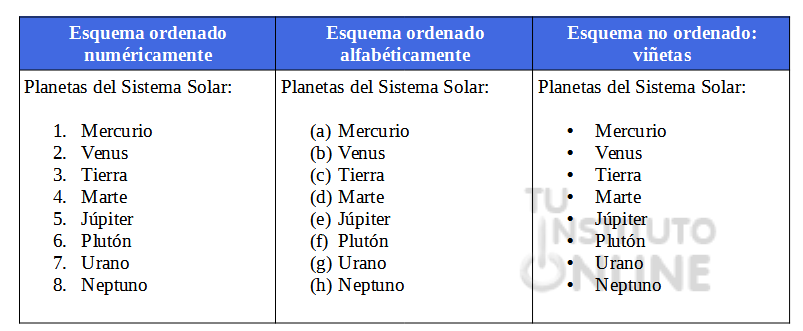
Un esquema es una manera de representar la información en forma de apartados. Estos apartados pueden estar ordenados (numérica o alfabéticamente) o no. Si no están ordenados, cada apartado recibe el nombre de viñeta. Veamos algunos ejemplos de todo esto:
1.1. Viñetas
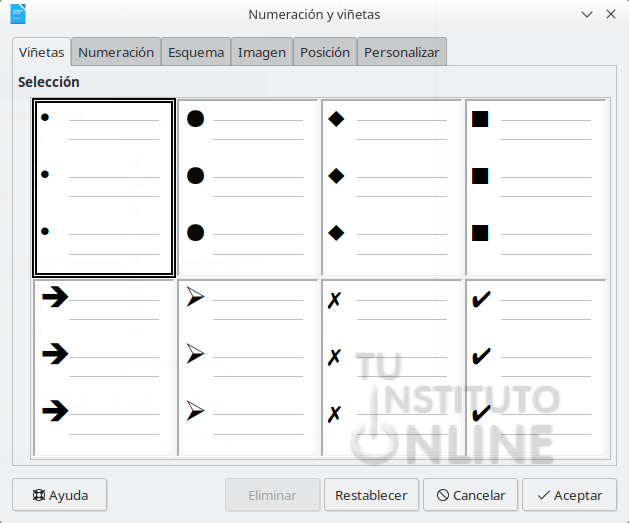
Los puntitos de los esquemas no ordenados, reciben el nombre de topos y pueden tener muchos aspectos, como puede comprobarse en el menú Formato → Numeración y viñetas, pestaña Viñetas. Se trata de listas no ordenadas cuyos elementos se resaltan con un dibujo de viñeta.
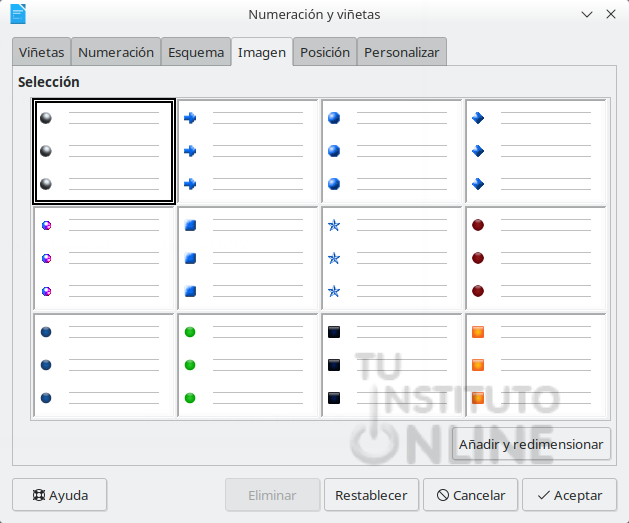
En la pestaña Imagen tenemos distintos diseños adicionales que mejoran el aspecto visual del documento.
1.2. Numeración
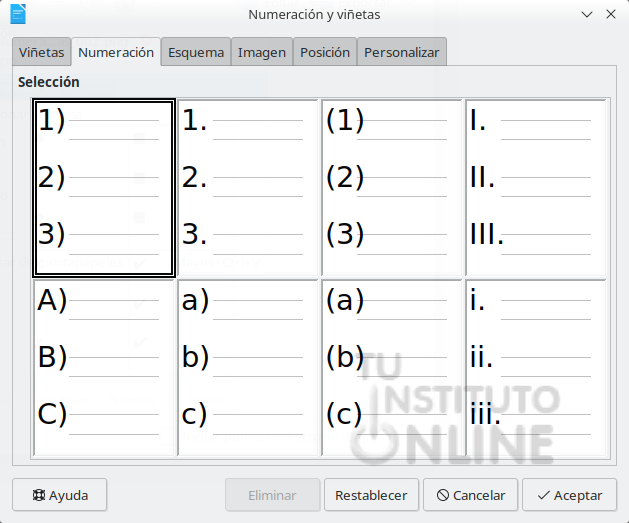
Se trata de listas ordenadas cuyos elementos se resaltan con un número o letra en orden alfabético. Para numerar un párrafo iremos al menú Formato → Numeración y viñetas, pestaña Tipo de Numeración.
Ejercicio
Documento de texto
Descarga del portal el archivo de texto para el ejercicio y guárdalo dentro de la carpeta "WRITERBAS" con el nombre “numvin”. DESCARGAR
Puede utilizarse el tipo de letra y colores que se desee.
Viñetas
Aplica los efectos y colores que desees. Subraya las palabras que corresponda.
Pon el título con borde de carácter y alineación centrada.
Aplica alineación justificada al resto del texto.
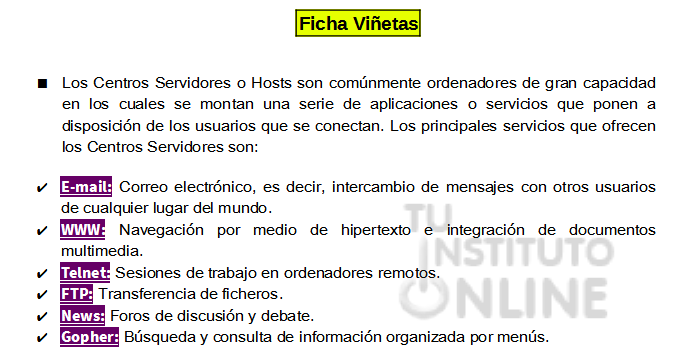
Selecciona el primer párrafo y ve al menú Formato → Numeración y viñetas, pestaña Viñetas. Elige el modelo que quieras.
Selecciona el resto de párrafos y aplica la viñeta que desees, distinta a la utilizada anteriormente.
Por ejemplo:
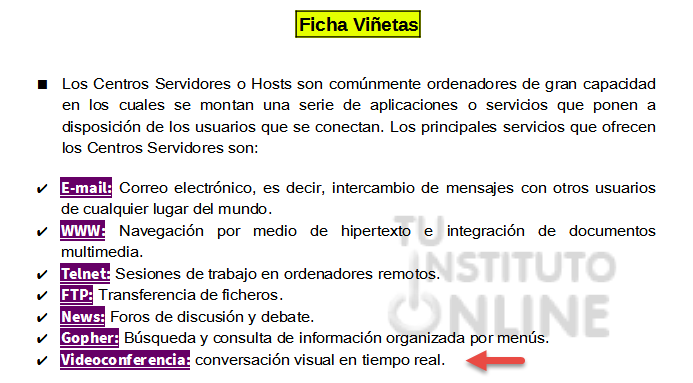
Ve al final de la última línea (línea Gopher).
Salta una línea con la tecla Intro o Return.
Escribe el texto "Videoconferencia: conversación visual en tiempo real." con los efectos que se muestran:
Tipo de numeración
Aplica los efectos y colores que desees. Subraya las palabras que corresponda.
Pon el título con borde de carácter y alineación centrada.
Aplica alineación justificada al resto del texto.
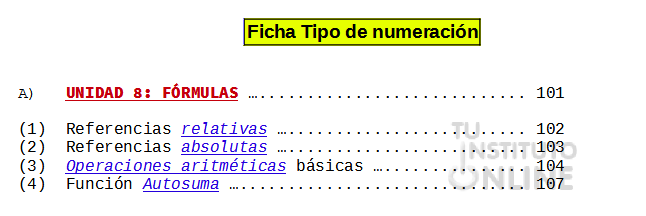
Selecciona el primer párrafo y ve al menú Formato → Numeración y viñetas, pestaña Tipo de numeración. Elige el modelo que quieras.
Selecciona el resto de párrafos y aplica la numeración que desees, distinta a la utilizada anteriormente.
Por ejemplo:
Viñetas con imágenes
Ve a la página 2 del documento.
Aplica los efectos y colores que desees. Subraya las palabras que corresponda.
Pon el título con borde de carácter y alineación centrada.
Aplica alineación justificada al resto del texto.
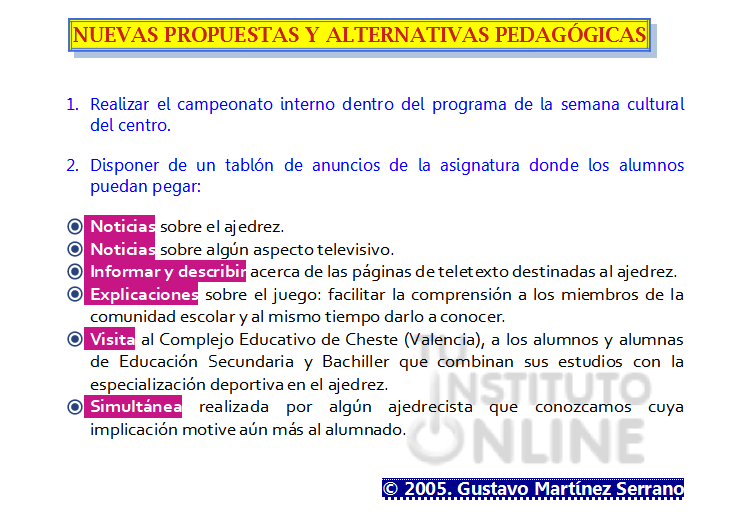
Aplica una viñeta con tipo numeración para los 2 primeros párrafos.
Aplica una viñeta con imágenes para el resto de párrafos. Elige el diseño que quieras.
Aplica alineación derecha al nombre del autor y por borde de carácter. Inserta el carácter especial de copyright.
Por ejemplo:
Guardar y cerrar documento
Guarda los cambios.
Cierra el documento.
Subir el documento
Sube el fichero "numvin" a la plataforma.
Contenidos
2. Imágenes
El refranero popular afirma: "una imagen vale más que 1000 palabras". En multitud de ocasiones necesitaremos añadir imágenes y dibujos a un documento de texto para hacerlo más atractivo, ameno, intuitivo, específico y sencillo. Writer, al igual que otros procesadores de texto, permite introducir imágenes dentro de nuestros documentos.
2.1. Insertar imágenes
Para insertar un dibujo o fotografía creados por otra aplicación basta acudir al menú Insertar → Imagen o hacer clic en el icono de la barra de herramientas. Al hacer esto, se abre una ventana a través de la cual podemos buscar el archivo que contiene la imagen que queremos insertar.
2.2. Propiedades de imagen
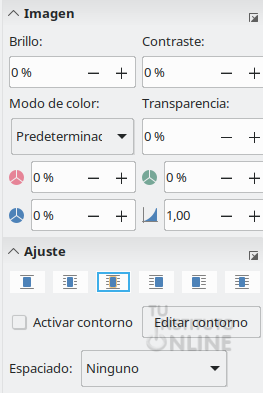
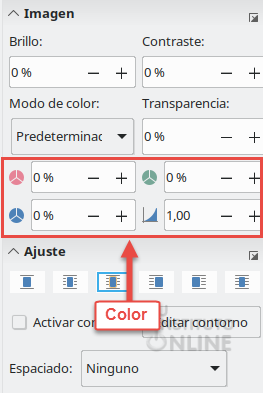
Cuando seleccionamos una imagen se activa la barra contextual de herramientas de imagen, así como las propiedades en el panel lateral.
2.2.1. Barra contextual de imagen
2.2.2. Panel lateral
2.3. Modificar/ajustar imágenes
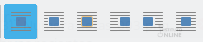
Haremos clic en la imagen y nos aparecerán los iconos con las distintas configuraciones.
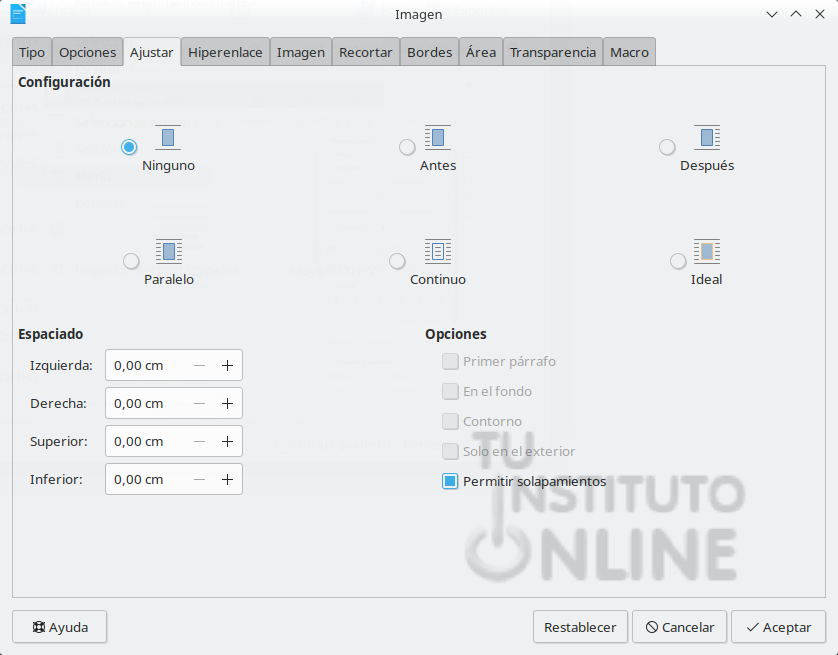
Otra forma es con el botón derecho del ratón elegir la opción Propiedades del menú contextual. En la pestaña Ajustes, podemos indicar cómo se va a integrar la imagen en el texto:
Las distintas opciones de ajustes son las siguientes:
Ajuste
Barra de herramientas
Descripción
Ninguno
Ninguno
El texto fluye por encima y por debajo de la imagen.
Paralelo
Paralelo
El texto fluye alrededor del texto.
Óptimo
Óptimo
Ajusta automáticamente el texto a izquierda o derecha, o a los cuatro lados, según el espacio del que se disponga.
Antes
Antes
El texto fluye por encima y por debajo pero también por la derecha de la imagen.
Después
Después
El texto fluye por encima y por debajo pero también por la izquierda de la imagen.
Continuo
Ideal
La imagen se sitúa encima del texto, tapando la parte que queda detrás de él
2.4. Atributos avanzados de imagen
Cuando seleccionamos una imagen se activa la barra de herramientas de imagen. Si no estuviera visible, podemos mostrarla desde el menú Ver → Barras de herramientas → Imagen. Esta barra permite modificar propiedades como el brillo, contraste, nitidez, transparencia, así como el porcentaje de color rojo, verde y azul.
2.4.1. Transparencia
Aumenta o disminuye la transparencia de la imagen respecto al fondo.
2.4.2. Filtro
Writer dispone de diferentes filtros que podemos aplicar a cualquier imagen:
Filtro
Acción
Invertir
Invierte los valores de color de una imagen en color o los valores de brillo de una imagen en escala de grises.
Suavizar
Suaviza el contraste de una imagen.
Aumentar nitidez
Aumenta el contraste de una imagen.
Eliminar interferencias
Borra píxeles individuales de una imagen.
Solarización
La solarización es un efecto que imita lo que puede suceder si durante el revelado de una fotografía la luz es excesiva. Mediante un cuadro de diálogo define el tipo y el grado de solarización, así como el valor umbral, que especifica el grado porcentual de brillo por encima del cuál se deben solarizar los píxeles.
Envejecer
Abre un diálogo para configurar la función de envejecimiento. Cada vez que se llama a esta función, la imagen se oscurece un poco más; se puede hacer que los colores sean más grises o más marrones. Grado de envejecimiento: define la intensidad del envejecimiento, en porcentaje. Cuanto mayor sea el valor, más se envejece la imagen.
Posterizar
Abre un cuadro de diálogo para determinar el número de colores del póster. Este efecto se basa en la reducción del número de colores. Hace que las fotos tengan aspecto de cuadros, especifica el número de colores a los que se reducirá la imagen.
Pop-art
Convierte una imagen en formato Art Pop.
Dibujo al carboncillo
Muestra la imagen como si fuese un dibujo al carboncillo. Los contornos de la imagen se dibujan en color negro y los colores originales se suprimen. Esta función se puede aplicar a la imagen entera o a partes de ella.
Relieve
Muestra un cuadro de diálogo para la creación de relieves. Se puede elegir la posición de la fuente de luz imaginaria que determina el tipo de sombra creado y el aspecto de la imagen en relieve. Fuente de luz: especifica la posición de la fuente de luz. La fuente de luz está representada por un punto.
Mosaico
Combina grupos pequeños de píxeles en áreas rectangulares del mismo color. Cuanto mayores sean los rectángulos individuales, menor es el detalle de la imagen.
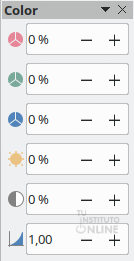
2.4.3. Color
Podemos cambiar el modo gráfico, si queremos ver la imagen en escala de grises, blanco y negro o filigrana. También con el botón se desplegará un cuadro donde podemos aplicar cambios a los colores de la imagen y modificar el brillo, el contraste y las proporciones de colores.
Lógicamente, en la barra lateral disponemos también de estas mismas opciones.
2.5. Líneas y área de relleno
Podemos cambiar ciertos aspectos visuales de las imágenes, como son el tipo de línea (por si queremos enmarcarlas) y el área de relleno.
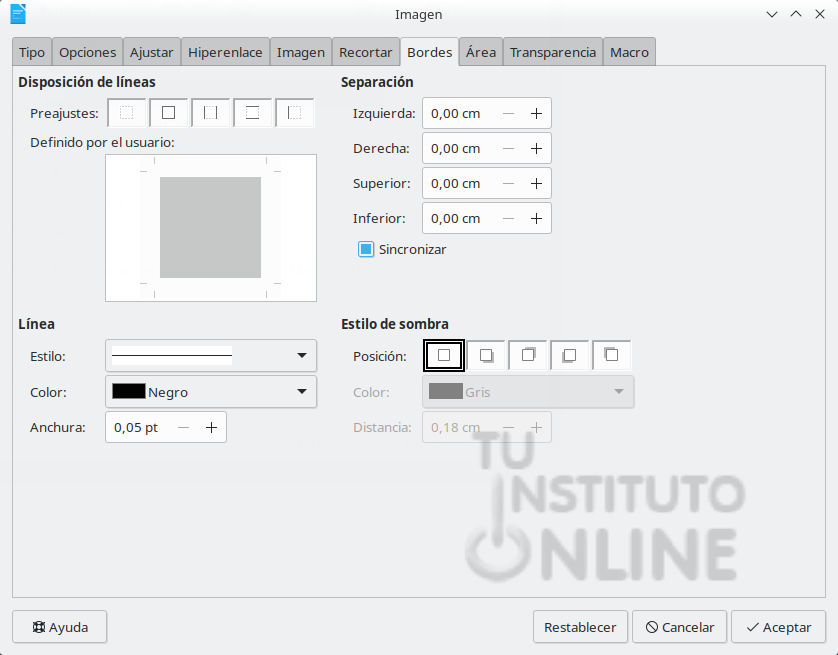
2.5.1. Bordes
Haremos clic en la imagen y con el botón derecho elegimos la opción Propiedades, pestaña Bordes o hacemos clic en la barra de herramientas. El funcionamiento es el mismo que con el texto o párrafo.
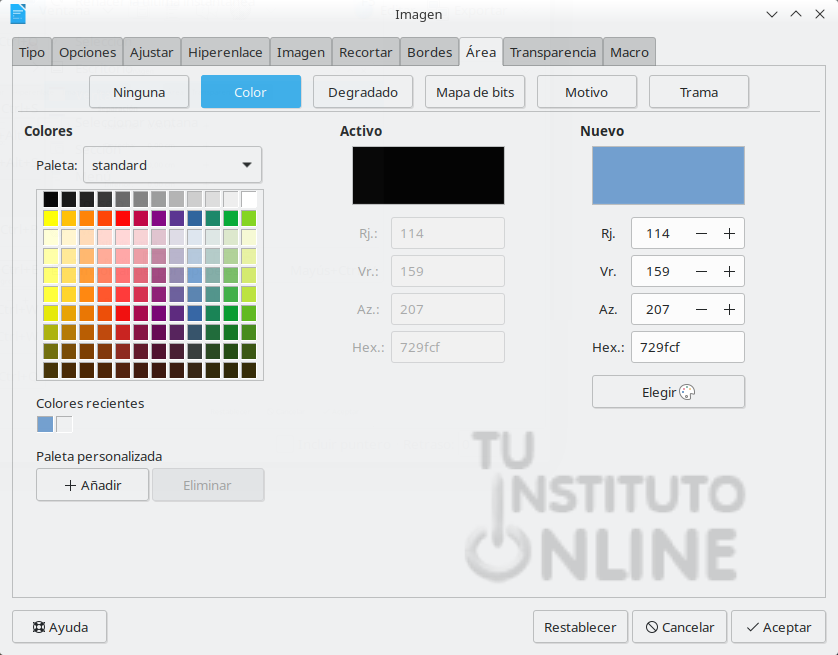
2.5.2. Área de relleno
Haremos clic en la imagen y con el botón derecho elegimos la opción Propiedades, pestaña Área o hacemos clic en la barra de herramientas. El funcionamiento es el mismo que con el texto o párrafo.
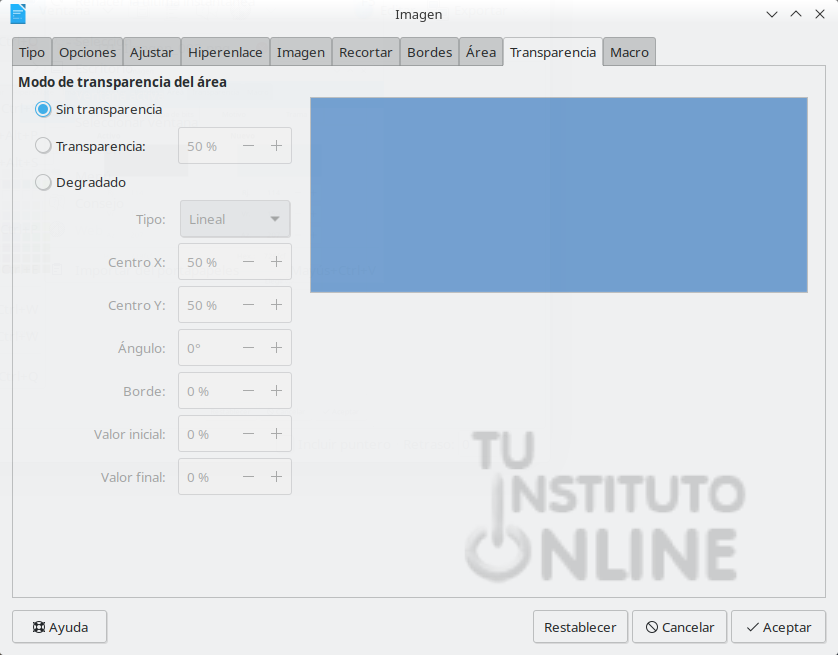
Si la imagen permite área de relleno (por ejemplo un GIF transparente), también podemos elegir la transparencia del color en la pestaña Transparencia.
Ejercicio
Documento de texto
Descarga del portal el archivo de texto para el ejercicio y guárdalo dentro de la carpeta "WRITERBAS" con el nombre “hispania”. DESCARGAR
Puede utilizarse el tipo de letra y colores que se desee.
Página 1. Augusta Emerita
Reproduce el texto del ejercicio, con las características indicadas a continuación:
Título. Selecciona el texto "Augusta Emerita".
Pon viñeta de flecha.
Fuente la que quieras, tamaño 20, negrita, efecto contorno.
Borde de párrafo con sombra de color diferente al de fondo. Pon el color de fondo que desees.
Resto del texto. Aplica los efectos:
Letra que se quiera, tamaño 12.
Alineación justificada.
Aplica efectos de carácter: resaltado, negrita,
Utiliza el salto de página donde consideres necesario para que el texto quede bien maquetado entre las 2 páginas.
Párrafo 2. Aplica los efectos:
Pon borde con línea discontinua de 1 pt de ancho.
Selecciona el texto "El conjunto arqueológico de Mérida fue declarado como Patrimonio de la Humanidad por la Unesco en 1993". Pon en cursiva y color azul.
Apartado "Teatro romano"
Título. Aplica los efectos:
Selecciona el texto "Teatro romano". Pon viñeta de cuadrado.
Aplica formato de párrafo subrayado doble.
Párrafo 1. Pon color de fondo beige o crema.
Selecciona la palabra "teatro". Pon negrita, color rojo, con suprarrayado y subrayado. Clona el formato todas las veces que aparece dicha palabra en este apartado.
Selecciona el texto "Las Siete Sillas". Pon negrita, color magenta y subrayado doble tipo onda.
Insertar imagen. Teatro romano
Descarga del portal la imagen del teatro romano de Mérida. DESCARGAR
Inserta la imagen descargada. Menú Insertar → Imagen o haz clic en el icono de la barra de herramientas.
Haz la imagen más pequeña. Haz clic en la imagen y disminúyela con el ratón.
Haz clic en la imagen y con el botón derecho del ratón elige la opción Ajuste → Paralelo o haz clic en el icono .
Situála a la derecha del párrafo.
Haz clic en la imagen y con el botón derecho del ratón elige la opción Propiedades.
Pestaña Ajustar. Establece un espaciado izquierdo de 0,5 cm.
Pestaña Bordes. Pon un borde amarillo de línea continua, anchura 3 pt.
Si no está visible, muestra la barra de herramientas de Imagen con el menú Ver → Barras de herramientas → Imagen.
Establece una transparencia del 50% para la imagen.
Apartado "Puente romano sobre el Guadiana"
Título. Aplica los efectos:
Selecciona el texto "Puente romano sobre el Guadiana". Pon viñeta de cuadrado.
Aplica formato de párrafo subrayado doble.
Selecciona el texto "Eso ha hecho que esta obra llegue a los 792 m de largo, uno de los mayores que se conservan de ese momento". Pon color de fondo azul, color de letra blanco y efecto de relieve "bajorrelieve".
Insertar imagen. Puente romano
Descarga del portal la imagen del puente romano de Mérida. DESCARGAR
Inserta la imagen descargada. Menú Insertar → Imagen o haz clic en el icono de la barra de herramientas.
Haz la imagen más pequeña. Haz clic en la imagen y disminúyela con el ratón.
Haz clic en la imagen y con el botón derecho del ratón elige la opción Ajuste → Paralelo o haz clic en el icono .
Situála en el centro del párrafo.
Haz clic en la imagen y con el botón derecho del ratón elige la opción Propiedades.
Pestaña Ajustar. Establece un espaciado izquierdo y derecho de 0,5 cm. Superior e inferior de 0,3 cm.
Pestaña Bordes. Pon un borde color negro de línea tipo punteado, anchura 3 pt.
Aplica un filtro de Envejecer.
Página 2. Tarraco
Reproduce el texto del ejercicio, con las características indicadas a continuación:
Título. Selecciona el texto "Tarraco".
Pon viñeta de flecha.
Fuente la que quieras, tamaño 20, negrita, efecto contorno.
Borde de párrafo con sombra de color diferente al de fondo. Pon el color de fondo que desees.
Resto del texto. Aplica los efectos:
Letra que se quiera, tamaño 12.
Alineación justificada.
Aplica efectos de carácter: resaltado, negrita,
Párrafo 1. Aplica los efectos:
Selecciona el texto "En 2000, el conjunto arqueológico de Tarraco fue declarado Patrimonio de la Humanidad de la Unesco". Pon en cursiva y color azul.
Párrafo 2. Aplica los efectos:
Selecciona el texto "La ciudad de Tarraco es el más antiguo asentamiento romano en la península ibérica, que llegó a convertirse en capital de la provincia de Hispania Citerior en el siglo I a. C". Pon en cursiva, color de letra marrón y color de fondo beige rojizo.
Párrafo 3. Aplica los efectos:
Pon borde con trazo discontinuo de 1 pt de ancho.
Selecciona el texto "La ciudad de Tarraco es el más antiguo asentamiento romano en la península ibérica, que llegó a convertirse en capital de la provincia de Hispania Citerior en el siglo I a. C". Pon en cursiva, color de letra marrón y color de fondo beige rojizo.
Apartado "Anfiteatro romano"
Título. Aplica los efectos:
Selecciona el texto "Anfiteatro romano". Pon viñeta de cuadrado.
Aplica formato de párrafo subrayado doble.
Párrafo 1. Aplica los siguientes efectos de carácter:
Selecciona la palabra "Tarraco". Pon negrita, color de fondo naranja.
Selecciona la palabra "anfiteatro". Pon negrita, color rojo, con suprarrayado y subrayado.
Insertar imagen. Anfiteatro romano
Descarga del portal la imagen del anfiteatro romano de Tarragona. DESCARGAR
Inserta la imagen descargada. Menú Insertar → Imagen o haz clic en el icono de la barra de herramientas.
Haz la imagen más pequeña. Haz clic en la imagen y disminúyela con el ratón.
Haz clic en la imagen y con el botón derecho del ratón elige la opción Ajuste → Paralelo o haz clic en el icono .
Situála a la izquierda del párrafo.
Haz clic en la imagen y con el botón derecho del ratón elige la opción Propiedades.
Pestaña Ajustar. Establece un espaciado izquierdo y derecho de 0,5 cm. Inferior de 0,2 cm.
Pestaña Bordes. Pon un borde (solo lateral izquierdo y derecho) color azul de línea doble continua, anchura 3 pt.
Establece color rojo 20% y color azul 10% para la imagen.
Apartado "Acueducto romano"
Título. Aplica los efectos:
Selecciona el texto "Acueducto romano". Pon viñeta de cuadrado.
Aplica formato de párrafo subrayado doble.
Selecciona la palabra "acueducto". Pon negrita, color rojo, con suprarrayado y subrayado.
Selecciona el texto "Tiene 217 metros de largo y en la sección central alcanza los 27 metros de altura". Pon color de fondo azul, color de letra blanco y efecto de relieve "bajorrelieve".
Insertar imagen. Acueducto romano
Descarga del portal la imagen del acueducto romano de Tarragona. DESCARGAR
Inserta la imagen descargada. Menú Insertar → Imagen o haz clic en el icono de la barra de herramientas.
Haz la imagen más pequeña. Haz clic en la imagen y disminúyela con el ratón.
Haz clic en la imagen y con el botón derecho del ratón elige la opción Ajuste → Paralelo o haz clic en el icono .
Situála en el centro del párrafo.
Haz clic en la imagen y con el botón derecho del ratón elige la opción Propiedades.
Pestaña Ajustar. Establece un espaciado izquierdo y derecho de 0,5 cm.
Pestaña Bordes. Pon un borde (solo parte superior e inferior) color violeta de línea tipo trazo y punto, anchura 3 pt.
Aplica un modo de imagen de Escala de grises.
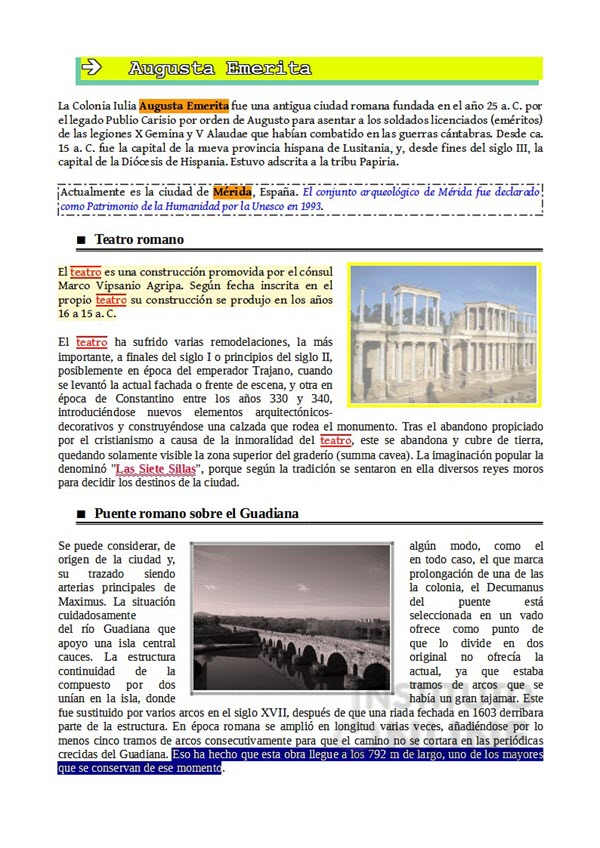
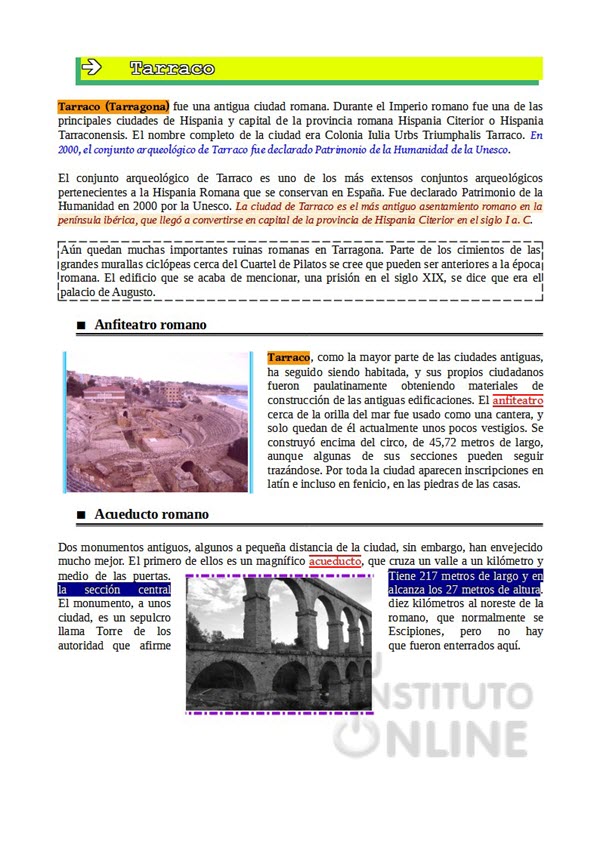
El resultado puede ser como el que se muestra a continuación:
Guardar y cerrar documento
Guarda los cambios.
Cierra el documento.
Subir el documento
Sube el fichero "hispania" a la plataforma.
Contenidos
3. Galería de imágenes prediseñadas
Writer también dispone de una colección de imágenes prediseñadas que pueden hacer más atractivo un documento. Para insertar tales objetos basta con hacer clic en el icono Galería de la barra lateral de herramientas.
A continuación se desplegará la ventana con todas las imágenes disponibles, en la que podemos elegir la que se desee. Aquí encontraremos una gran variedad de imágenes de todo tipo que van desde fondos de página y viñetas hasta figuras con efectos 3D.
3.1. Insertar imágenes prediseñadas
Tenemos 2 formas de insertar imágenes prediseñadas:
Seleccionamos la imagen y con el botón derecho del ratón elegimos la opción Insertar.
También podemos arrastrar la imagen a nuestro documento.
Podemos repetir estos pasos para insertar tantas imágenes como se desee.
3.2. Modificar/ajustar imágenes
Funciona de igual modo que con las imágenes externas.
3.3. Atributos avanzados de imagen
Podemos cambiar ciertos aspectos visuales de las imágenes prediseñadas, como son el tipo de línea y el área de relleno.
Funciona de igual modo que con las imágenes externas.
Ejercicio
Documento de texto
Descarga del portal el archivo de texto para el ejercicio y guárdalo dentro de la carpeta "WRITERBAS" con el nombre “camino”. DESCARGAR
Puede utilizarse el tipo de letra y colores que se desee.
Títulos
Ve al principio del documento.
Salta una línea con la tecla Intro o Return.
Selecciona el texto "Camino de Santiago de Levante". Aplica efectos de carácter:
Letra cursiva, negrita, tamaño 14.
Pon borde de línea continua de 2,5 pt de ancho. Pon color de fondo.
Repite el mismo proceso para el segundo título "Origen histórico".
Párrafos
Letra tamaño 12 an ambos párrafos.
Aplica alineación justificada en los 2 párrafos.
Insertar y ajustar imagen prediseñada. Pergamino
Inserta la imagen prediseñada del pergamino. Haz clic en el icono Galería de la barra lateral de herramientas.
Por último, para cerrar las imágenes prediseñadas vuelve a hacer clic en el icono de la barra de herramientas.
Ajusta el tamaño de la imagen anterior.
Haz clic en la imagen y con el botón derecho del ratón elige la opción Ajuste → Paralelo o haz clic en el icono .
Situála a la derecha del primer párrafo.
Haz clic en la imagen y con el botón derecho del ratón elige la opción Ajuste → Editar.
Establece un espaciado izquierdo de 0,5 cm e inferior de 0,2 cm.
Insertar y ajustar imagen prediseñada. Banderín verde
Inserta la imagen prediseñada del banderín verde o una similar.
Ajusta el tamaño de la imagen anterior.
Haz clic en la imagen y con el botón derecho del ratón elige la opción Ajuste → Paralelo o haz clic en el icono .
Situála después de la palabra "hospitales" del segundo párrafo.
Haz clic en la imagen y con el botón derecho del ratón elige la opción Ajuste → Editar.
Establece un espaciado izquierdo y derecho de 0,3 cm.
Añadir más figuras
Ve al final del documento.
Salta tres líneas con la tecla Intro o Return.
Inserta la imagen prediseñada del símbolo de la casa. Auméntala de tamaño y cópiala 3 veces más. Distribuye las 4 imágenes según se puede ver en el ejemplo final.
Primera imagen. Aplica los siguientes efectos:
Haz clic en la imagen y con el botón derecho elige la opción Línea o haz clic en el icono Propiedades y utiliza la barra lateral de herramientas.
Pon un marco de línea de 0,08 pt, color azul.
Segunda imagen. Aplica los siguientes efectos:
Pon un marco de línea de 0,05 pt, color negro.
Haz clic en la imagen y con el botón derecho elige la opción Área o usa la barra lateral de herramientas.
Pon un área de mapa de bits sin transparencia.
Tercera imagen. Aplica los siguientes efectos:
Pon un marco de línea discontínua de 0,01 pt, color negro.
Haz clic en la imagen y con el botón derecho elige la opción Área o usa la barra lateral de herramientas.
Pon un área de degradado luz de neón con transparencia de degradado.
Cuarta imagen. Aplica los siguientes efectos:
Pon un marco de trazos discontinuos de 0,02 pt, color magenta.
Haz clic en la imagen y con el botón derecho elige la opción Área o usa la barra lateral de herramientas.
Pon un área de motivo sin transparencia y con sombra.
Insertar imagen prediseñada. Forma "messagebox"
Inserta una imagen prediseñada de forma rectangular tipo "messagebox" y sitúala debajo de las imágenes anteriores, más o menos en el centro de la página.
Escribe el texto "ALBERGUES". Letra tamaño 16, color blanco, negrita. Aplica alineación centrada.
Pon un color de fondo oscuro.
Pon borde de 0,2 cm de ancho.
El resultado puede ser como el que se muestra a continuación:
No se permite un uso comercial de la obra original ni de las posibles obras derivadas, la distribución de las cuales se debe hacer con una licencia igual a la que regula la obra original.
Los reconocimientos se realizan en el apartado Fuentes de información.
Todas las capturas de pantalla tienen copyright y pertenecen a TuInsitutoOnline.com.
TuInstitutoOnline.com permite su uso siempre y cuando se muestren desde el dominio www.tuinstituoonline.com y NO PERMITE enlazar a ellas desde otros lugares.
Además, la estructura diseñada para mostrar el contenido de las unidades es propiedad de TuInstitutoOnline.com.



 de la barra de herramientas. Al hacer esto, se abre una ventana a través de la cual podemos buscar el archivo que contiene la imagen que queremos insertar.
 Ninguno
 Paralelo
 Óptimo
 Antes
Antes Después
 Ideal
Ideal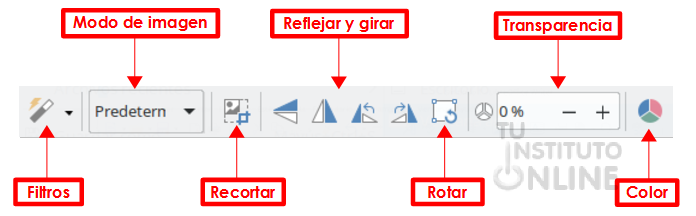
 de la barra lateral de herramientas.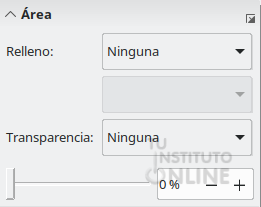
 y utiliza la barra lateral de herramientas.