A veces necesitamos escribir caracteres que no se encuentran disponibles en el teclado del ordenador, como por ejemplo logotipos y símbolos matemáticos y lógicos. Para estos casos, Writer dispone de un conjunto de símbolos especiales, accesibles desde el menú Insertar → Carácter especial o desde el icono de la barra de herramientas.
2. Clonar formato
Este opción sirve para replicar el formato que tiene un texto determinado en otro texto del documento. Pasos:
Seleccionar el texto que tiene el formato a replicar.
Hacer clic en el icono Clonar formato. Comprobaremos que el icono del ratón cambia a un bote de pintura.
Seleccionar el texto destino donde vamos a copiar dicho formato. El formato se replica y el icono del ratón vuelve a la flecha normal.
Ejercicio
Documento de texto
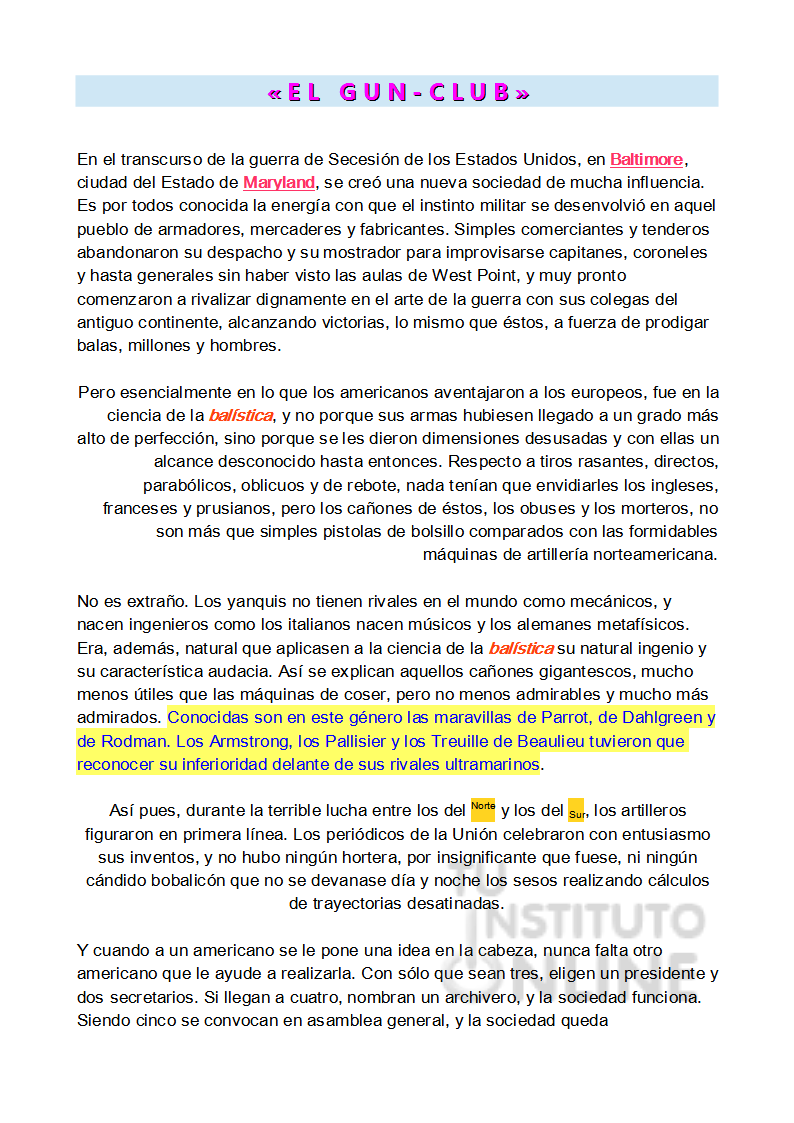
Descarga del portal el archivo de texto para el ejercicio y guárdalo dentro de la carpeta "WRITERBAS" con el nombre "tierraluna". DESCARGAR
Puede utilizarse el tipo de letra y colores que se desee.
Aplicar formatos de carácter y párrafo
Título. Selecciona el título.
Pon alineación centrada. Cambia la fuente por la que quieras, tamaño 18, negrita, efecto sombra.
Pon efecto expandido de 5 puntos.
Pon color de fondo de párrafo.
Inserta el carácter especial de apertura de comillas inclinadas al principio del título y otro de cierre de comillas inclinadas al final del título.
Resto del texto. Efectos y estilos:
Utiliza el salto de página donde consideres necesario para que el texto quede bien maquetado entre las 2 páginas.
Cambia el tipo de letra, color de letra, color de resaltado, subrayado, cursiva, negrita, superíndice, subíndice, efecto contorno, etc., donde corresponda.
En aquellos patrones que se repitan, usa la opción de clonar formato.
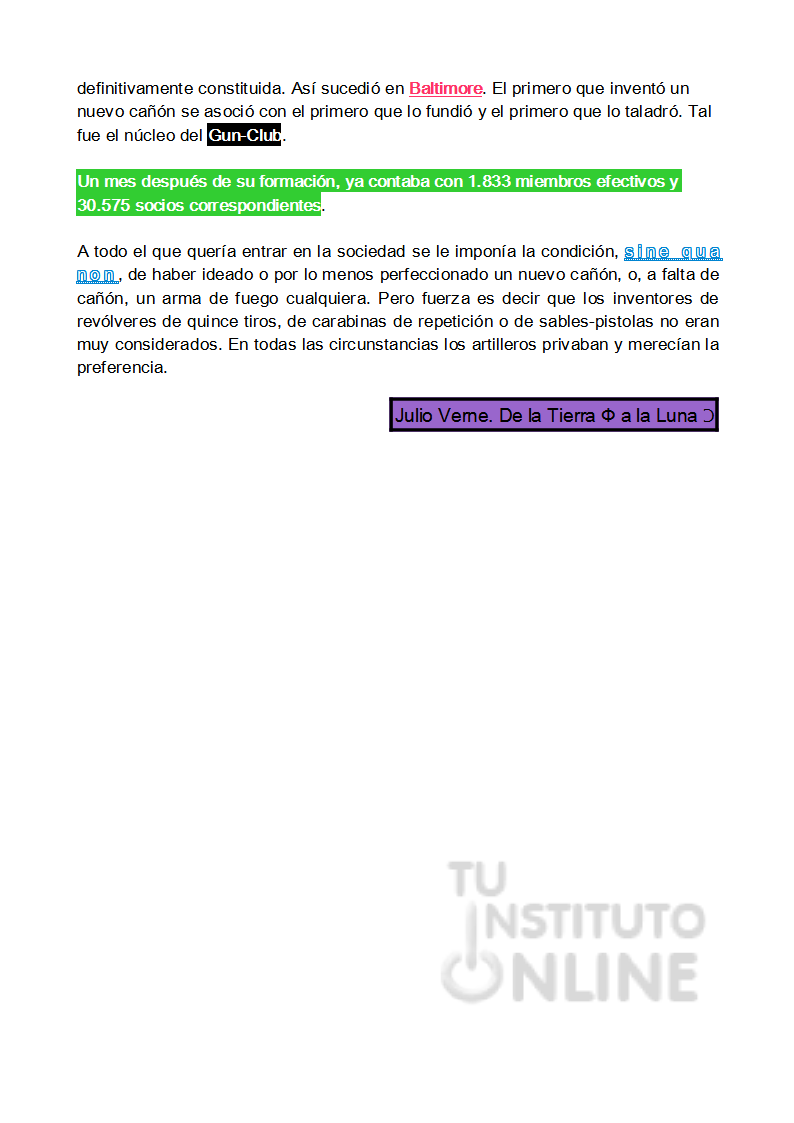
Pon efecto contorno en el texto "sine qua non" y espacio expandido de 3 ptos.
Aplica efecto superíndice en la palabra "Norte" y efecto subíndice en la palabra "Sur". Pon color de resalte anaranjado.
Alineación de párrafos. Pon la alineación de párrafos siguiente:
Párrafo 1. Izquierda.
Párrafo 2. Derecha.
Párrafo 3. Izquierda.
Párrafo 4. Centrada.
Párrafo 5. Izquierda.
Párrafo 6. Justificada.
Última línea. Selecciona la última línea.
Pon alineación derecha.
Cambia la fuente por la que quieras, tamaño 14. Pon el color de texto que desees.
Pon borde de carácter y fondo que desees.
Inserta 2 caracteres especiales que no sean letras (elige los que desees), uno después de la palabra "Tierra" y el otro después de la palabra "Luna".
Por ejemplo:
Guarda los cambios.
Cierra el documento de texto.
Subir el documento
Sube el fichero "tierraluna" a la plataforma.
Ejercicio
Documento de texto
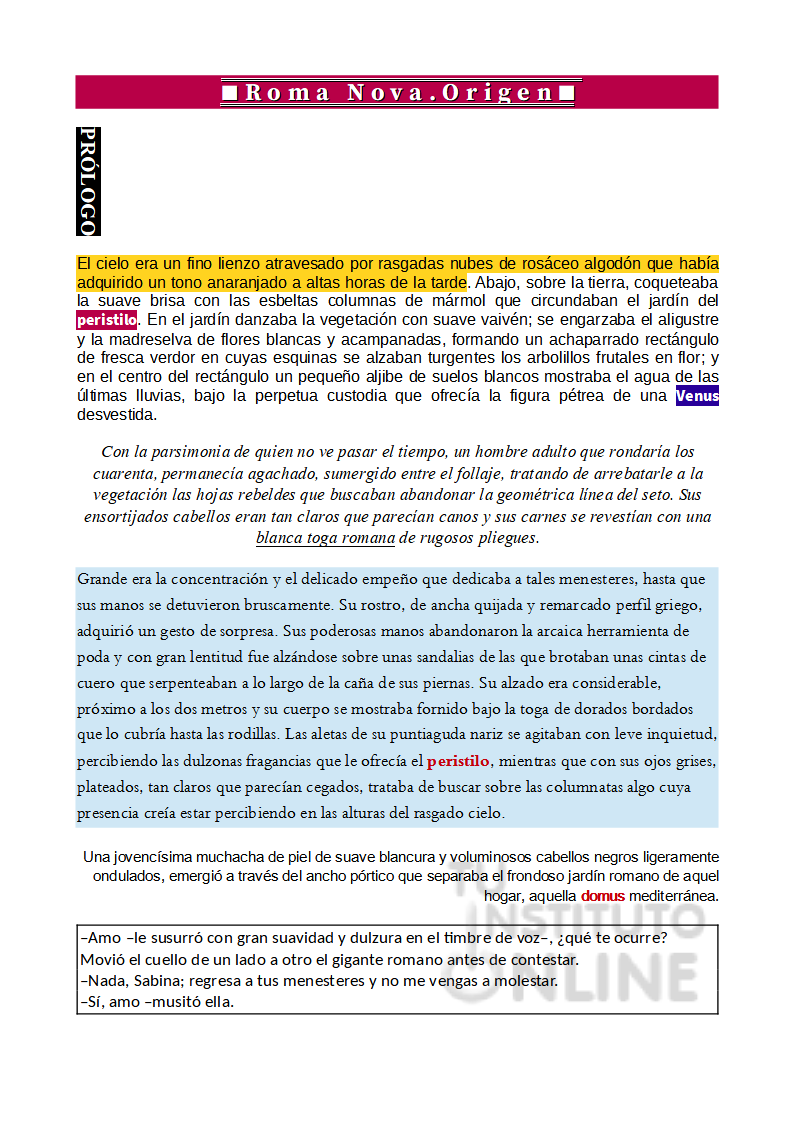
Descarga del portal el archivo de texto para el ejercicio y guárdalo dentro de la carpeta "WRITERBAS" con el nombre "romanova". DESCARGAR
Puede utilizarse el tipo de letra y colores que se desee.
Aplicar formatos de carácter y párrafo
Título. Selecciona el título.
Pon alineación centrada.
Cambia la fuente por la que quieras, tamaño 18, negrita, color el que desees, con efecto sombra.
Pon efecto expandido de 5 ptos.
Establece un color de fondo de párrafo.
Suprarrayado y subrayado doble.
Inserta el carácter especial del cuadrado al principio y al final del título.
Prólogo. Selecciona el texto.
Fuente que quieras, tamaño 16, negrita.
Pon color de letra y de fondo.
Gira la posición del texto 270º.
Resto del texto.
Cambiar el tipo de letra, color de letra, color de resaltado, subrayado, cursiva, negrita, superíndice, subíndice, efecto contorno, borde de párrafo, etc., donde corresponda.
En aquellos patrones que se repitan, usa la opción de clonar formato.
Alineación de párrafos. Pon la alineación de párrafos siguiente:
Párrafo 1. Justificada.
Párrafo 2. Centrada.
Párrafo 3. Izquierda.
Párrafo 4. Derecha.
Párrafo 5. Izquierda.
Párrafo 6. Derecha.
Párrafo 7. Justificada.
Párrafo 8. Izquierda.
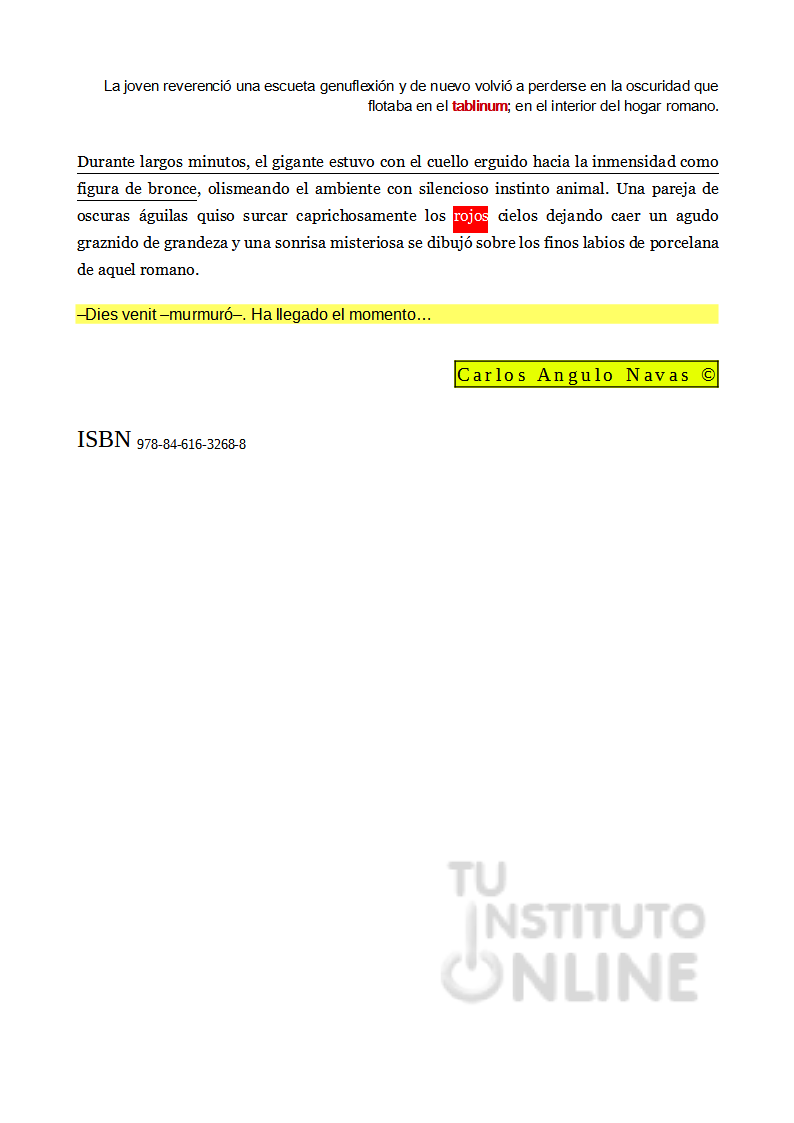
Autor. Selecciona la línea del autor.
Pon alineación derecha.
Cambia la fuente por la que quieras, tamaño 14, color de texto que desees.
No se permite un uso comercial de la obra original ni de las posibles obras derivadas, la distribución de las cuales se debe hacer con una licencia igual a la que regula la obra original.
Los reconocimientos se realizan en el apartado Fuentes de información.
Todas las capturas de pantalla tienen copyright y pertenecen a TuInsitutoOnline.com.
TuInstitutoOnline.com permite su uso siempre y cuando se muestren desde el dominio www.tuinstituoonline.com y NO PERMITE enlazar a ellas desde otros lugares.
Además, la estructura diseñada para mostrar el contenido de las unidades es propiedad de TuInstitutoOnline.com.







 de la barra de herramientas.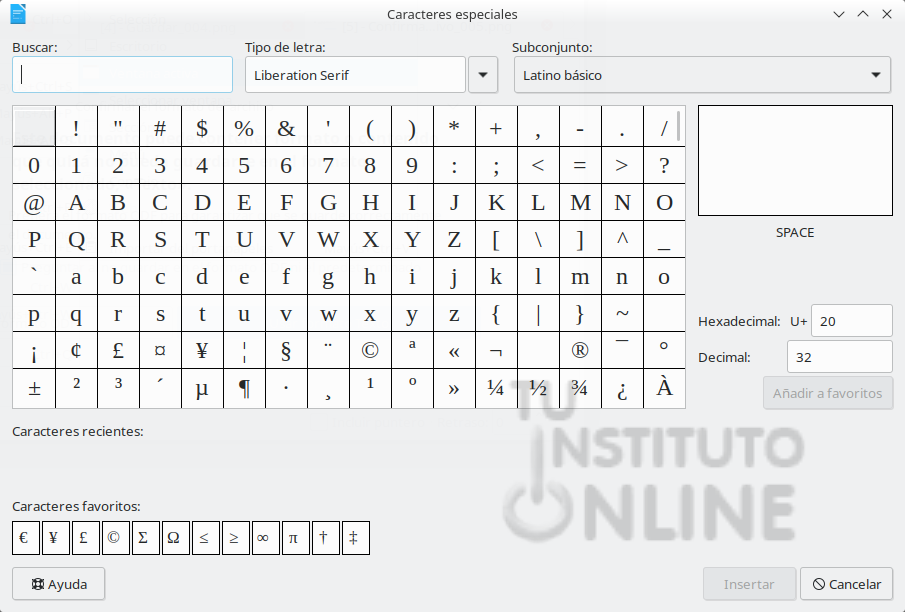
 . Comprobaremos que el icono del ratón cambia a un bote de pintura.