Writer dispone de una barra de herramientas Dibujo para añadir todo tipo de elementos multimedia. Para visualizarla, haremos clic en el icono Mostrar funciones de dibujo de la barra de herramientas. También podemos ir al menú Ver → Barras de herramientas → Dibujo.
2. Autoformas
Las autoformas son un conjunto de dibujos muy simples prediseñados que permiten hacer aclaraciones, notas al margen, o esquemas unidos por líneas o flechas o agrupados con llaves. La autoformas no son otra cosa que cuadros de texto con un aspecto diferente, por lo que se les pueden aplicar las mismas consideraciones.
2.1. Tipos
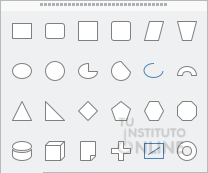
Formas básicas
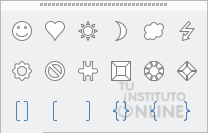
Formas de símbolos
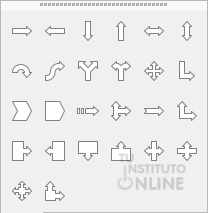
Flechas de bloque
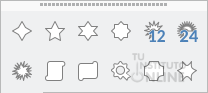
Estrellas y pancartas
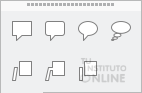
Llamadas
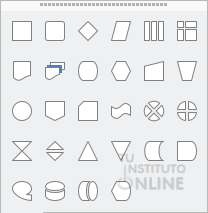
Diagrama de flujo
2.2. Dibujar una autoforma
Para insertar una autoforma, utilizaremos los iconos de la barra de herramientas Dibujo.
Pasos:
Hacer clic en la forma a dibujar.
Hacer clic en el punto del documento donde queramos insertar el dibujo y arrastrar para determinar el tamaño del dibujo.
Soltar el botón cuando la forma tenga el tamaño deseado.
2.3. Modificar el tamaño de una autoforma
Igual que las imágenes.
2.4. Modificar el formato de una autoforma (línea, relleno, etc.)
Igual que las imágenes.
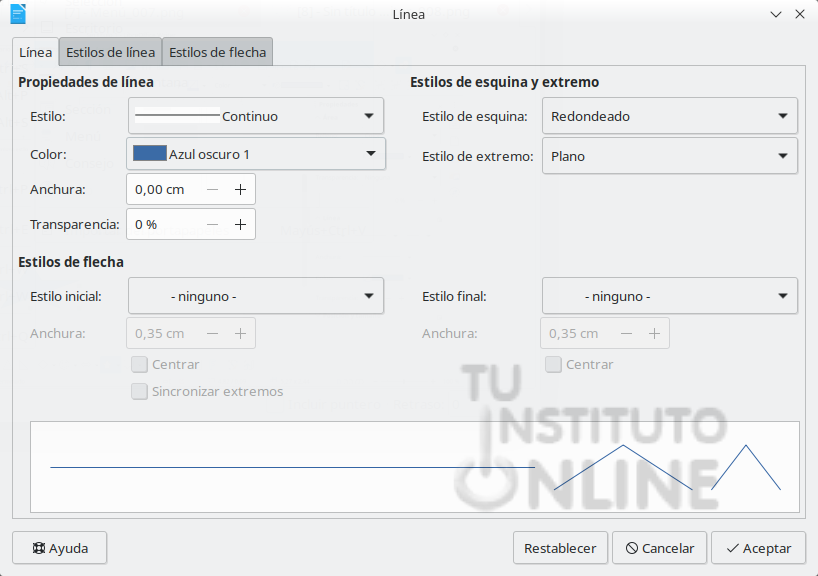
Para modificar la línea, haremos clic en la autoforma y con el botón derecho del ratón elegimos la opción Línea.
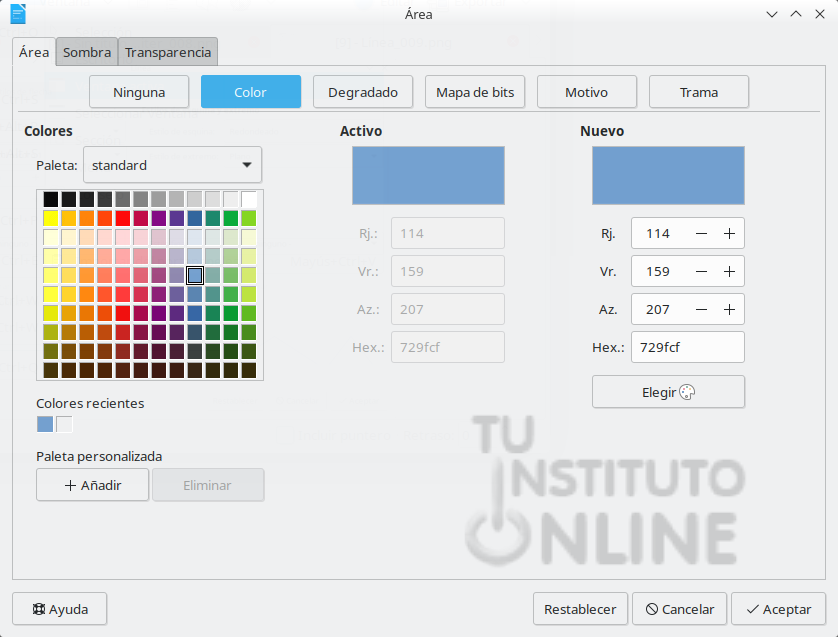
Para modificar el color de fondo, haremos clic en la autoforma y con el botón derecho del ratón elegir la opción Área.
2.5. Escribir dentro de un dibujo o autoforma
Para escribir texto dentro de una autoforma seguiremos los pasos:
Hacer doble clic en la autoforma.
Teclear el texto que se desee.
Para terminar apretar la tecla Esc.
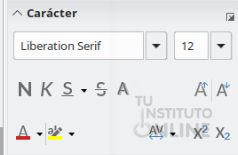
Cuando estamos escribiendo el texto, arriba de la pantalla tenemos una barra de herramientas para modificar el tipo de letra, tamaño, alineación y efectos:
También tendremos el menú con las distintas opciones en la barra lateral:
Ejercicio
Documento de texto
Crea un nuevo documento de texto.
Guarda el fichero dentro de la carpeta "WRITERBAS" con el nombre “autoformas”.
Puede utilizarse el tipo de letra y colores que se desee.
Insertar autoformas
Si no está visible, muestra la barra de herramientas Dibujo con el menú Ver → Barras de herramientas → Dibujo o haz clic en el icono correspondiente.
Puede elegirse los efectos y colores que se desee.
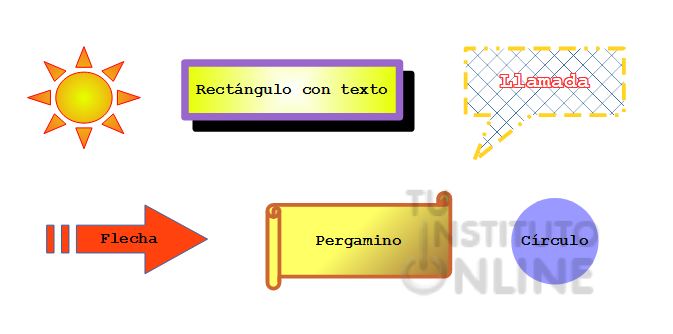
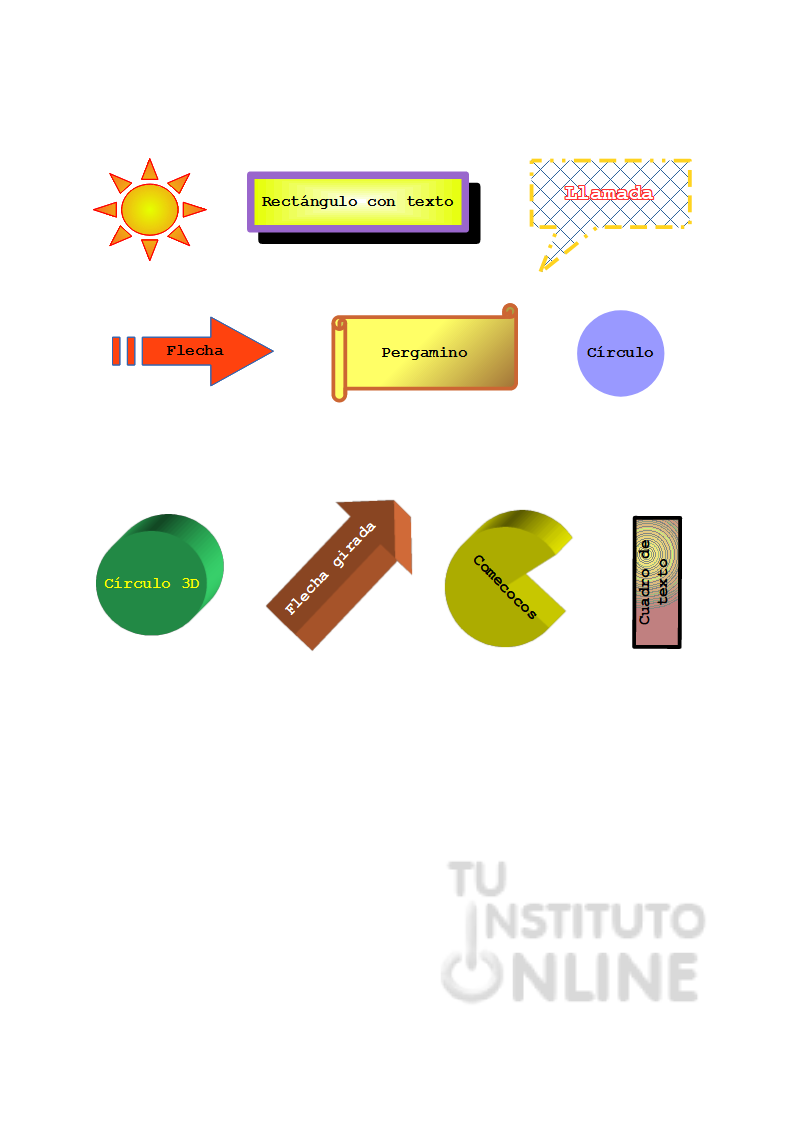
Reproduce las autoformas que se muestran en la imagen inferior. Escribe texto en las autoformas donde corresponda.
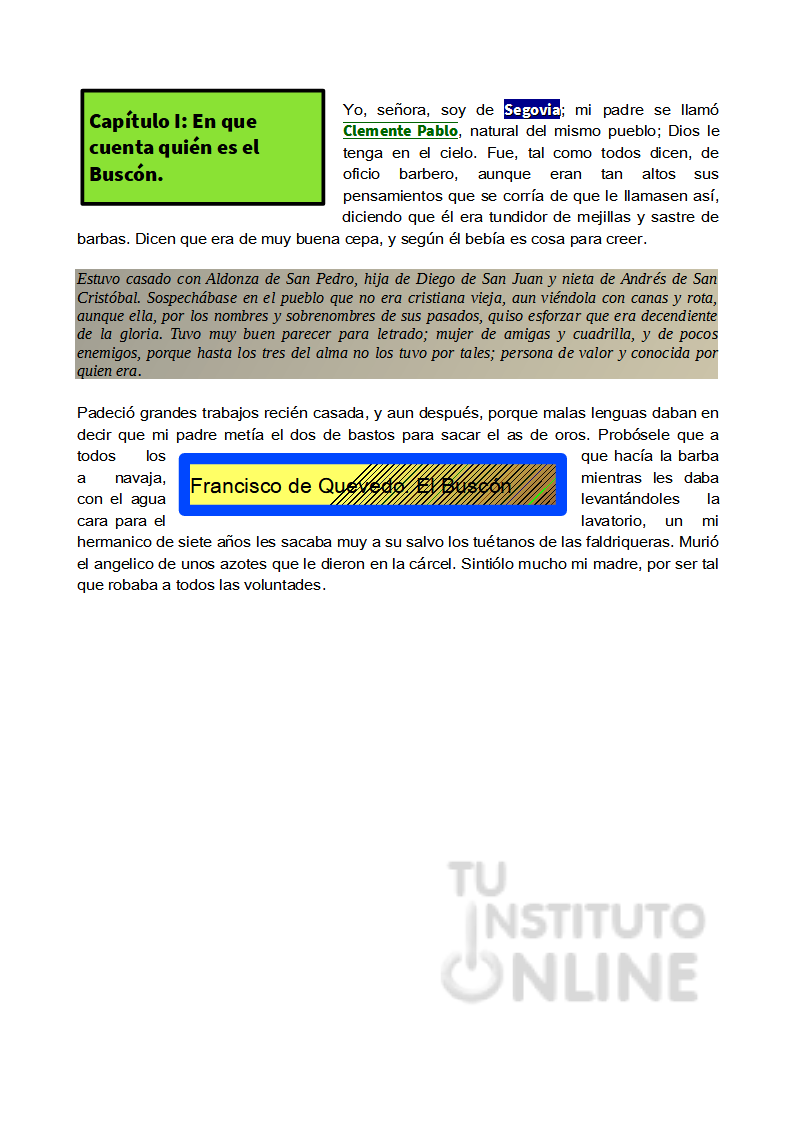
El resultado puede ser como el que se muestra a continuación:
Contenidos
3. Efectos de rotación y 3D
Writer dispone de efectos 3D adicionales, así como efectos de rotación para las autoformas.
3.1. Girar una autoforma
Seleccionar la forma haciendo clic sobre ella y luego clic en el icono de la barra de herramientas superior. También podemos utilizar el botón derecho del ratón y elegir la opción Posición y tamaño. En la pestaña Rotación ponemos los grados de rotación.
3.2. Efecto 3D
Writer también permite simular un efecto tridimensional para las autoformas. Para ello, basta con seleccionar la forma y hacer clic en el botón Activar extrusión .
En la barra de herramientas de efectos 3D que se muestra, elegiremos el que se desee.
Ejercicio
Añadir autoformas en 3D
Ve al final del documento.
Reproduce las siguientes autoformas: círculo 3D, flecha 3D, sector 3D y cuadro de texto. Puede elegirse las figuras, efectos y colores que se desee.
Círculo 3D.
Escribe el texto "Círculo 3D".
Flecha 3D.
Escribe el texto "Flecha girada".
Haz clic con el botón derecho del ratón y elige la opción Posición y tamaño. Aplica un ángulo de giro de 46,63.
Sector 3D.
Escribe el texto "Comecocos".
Haz clic con el botón derecho del ratón y elige la opción Posición y tamaño. Aplica ángulo de giro de 314,52.
Cuadro de texto.
Escribe el texto "Cuadro de texto".
Haz clic con el botón derecho del ratón y elige la opción Posición y tamaño. Aplica ángulo de giro de 90.
El resultado puede ser como el que se muestra a continuación:
Guarda los cambios.
Cierra el documento.
Subir el documento
Sube el fichero "autoformas" a la plataforma.
Contenidos
4. Cuadros de texto
El objeto Cuadro de texto es un tipo de autoforma exclusivamente para texto. Se trata de un rectángulo en el que se puede teclear un texto. Suelen emplearse para añadir una explicación al margen de algo que se comente en el texto que se está escribiendo.
4.1. Insertar un cuadro de texto
Para insertar un cuadro de texto pulsaremos el botón correspondiente de la barra de herramientas . Una vez seleccionado, el cursor se transforma en una cruz con la que debemos marcar el tamaño y la posición del cuadro de texto; es decir, dibujarlo con el ratón.
Ejercicio
Documento de texto
Descarga del portal el archivo de texto para el ejercicio y guárdalo dentro de la carpeta "WRITERBAS" con el nombre “cuadros”. DESCARGAR
Puede utilizarse el tipo de letra y colores que se desee.
Efectos de texto
Aplica alineación justificada a todo el texto.
Párrafo 1. Aplica los efectos:
Texto "Segovia". Color de fondo azul oscuro, letra color blanco negrita. Aplica efecto sombra.
Texto "Clemente Pablo". Letra color verde, negrita. Pon suprarrayado y subrayado simple del mismo color.
Párrafo 2. Aplica los efectos:
Letra en cursiva.
Fondo de párrafo con degradado color gris con transparencia para que se vea bien el texto.
Insertar cuadro de texto. Capítulo
Si no está visible, muestra la barra de herramientas Dibujo con el menú Ver → Barras de herramientas → Dibujo o haz clic en el icono correspondiente.
Inserta un cuadro de texto.
Escribe el texto "Capítulo I: En que cuenta quién es el Buscón".
Pon letra negrita, tamaño 16.
Línea con borde continuo 1 punto, color de fondo verde.
Aplica ajuste derecha. Espaciado derecha 0,50 cm, inferior 0,20 cm.
Texto centrado verticalmente. Selecciona todo el texto del cuadro y con el botón derecho del ratón elige la opción Atributos de texto. Pon 0,20 en todas las direcciones.
Sitúa el cuadro de texto en la esquina superior izquierda del primer párrafo.
Insertar cuadro de texto. Autor
Escribe el texto “Francisco de Quevedo. El Buscón”. Elige la letra y tamaño que desees.
Línea de estilo continuo, con color diferente al negro y un ancho de 0,30 cm. Pon color de fondo degradado.
El resultado puede ser como el que se muestra a continuación:
No se permite un uso comercial de la obra original ni de las posibles obras derivadas, la distribución de las cuales se debe hacer con una licencia igual a la que regula la obra original.
Los reconocimientos se realizan en el apartado Fuentes de información.
Todas las capturas de pantalla tienen copyright y pertenecen a TuInsitutoOnline.com.
TuInstitutoOnline.com permite su uso siempre y cuando se muestren desde el dominio www.tuinstituoonline.com y NO PERMITE enlazar a ellas desde otros lugares.
Además, la estructura diseñada para mostrar el contenido de las unidades es propiedad de TuInstitutoOnline.com.




 de la barra de herramientas. También podemos ir al menú



 de la barra de herramientas superior. También podemos utilizar el botón derecho del ratón y elegir la opción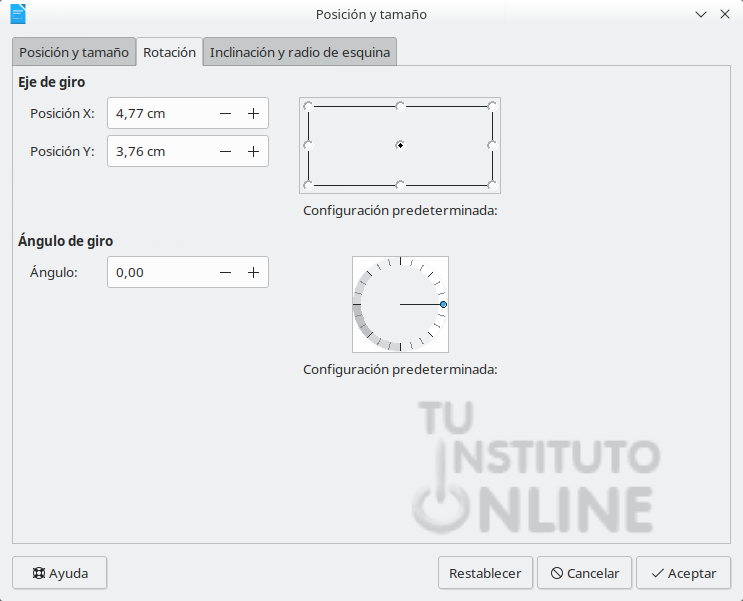


 . Una vez seleccionado, el cursor se transforma en una cruz con la que debemos marcar el tamaño y la posición del cuadro de texto; es decir, dibujarlo con el ratón.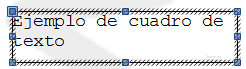
 . Espaciado derecha 0,50 cm, inferior 0,20 cm.