El espacio interlineal hace referencia a la distancia de separación entre las líneas de un mismo párrafo.
Para establecer el interlineado seguiremos los siguientes pasos:
Sitúa el cursor en cualquier punto del párrafo a espaciar.
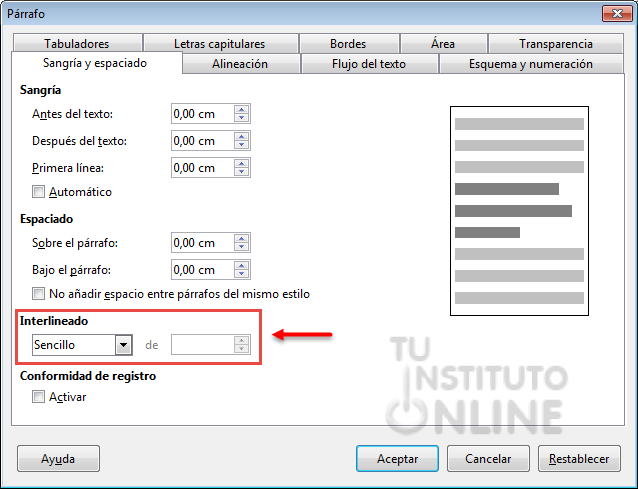
Ve al menú Formato → Párrafo, pestaña Sangría y espaciado. En la lista desplegable Interlineado, selecciona el tipo de espacio interlineal. En el cuadro “Vista previa” situado a la derecha aparecerá el texto seleccionado tal y como quedará tras pulsar el botón Aceptar.
Ejercicio
Documento de texto
Descarga del portal el archivo de texto para el ejercicio. DESCARGAR
Guarda el fichero descargado como "interlineado".
Puede utilizarse el tipo de letra y colores que se desee.
Autoformas
Crea una autoforma en 3D con el texto "Lazarillo de Tormes. Autor: anónimo". Sitúala al principio del documento.
Interlineado
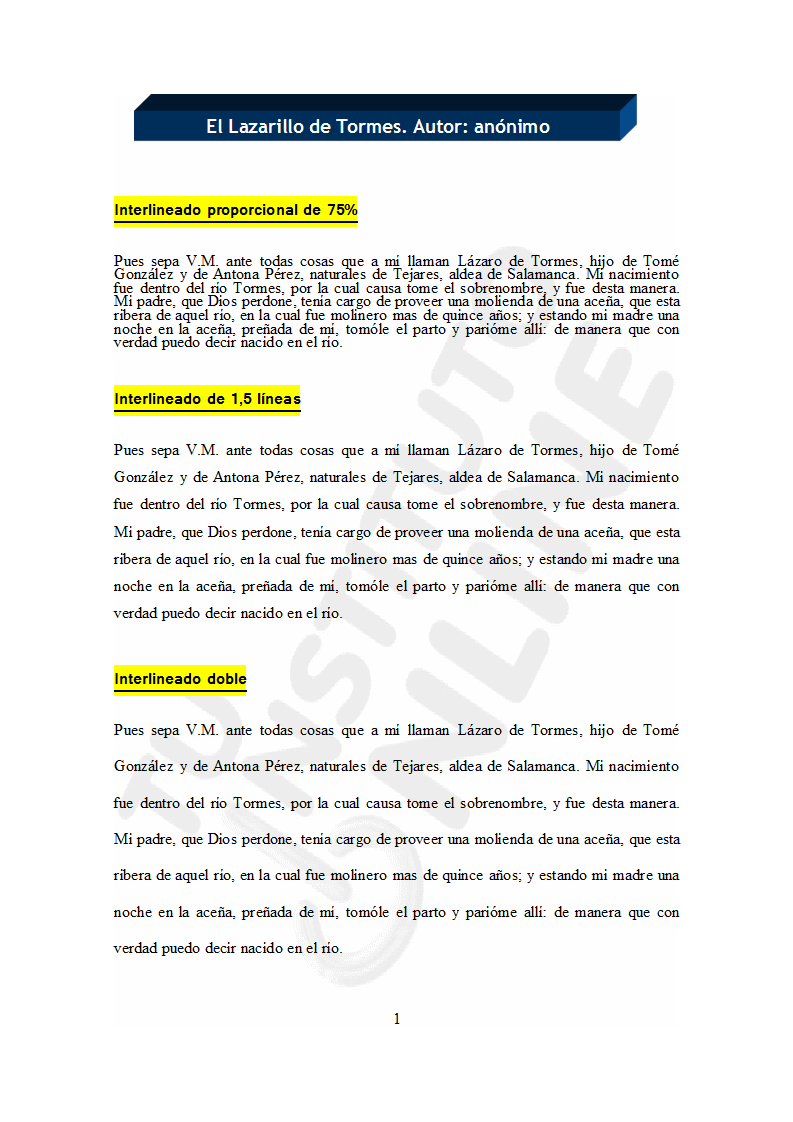
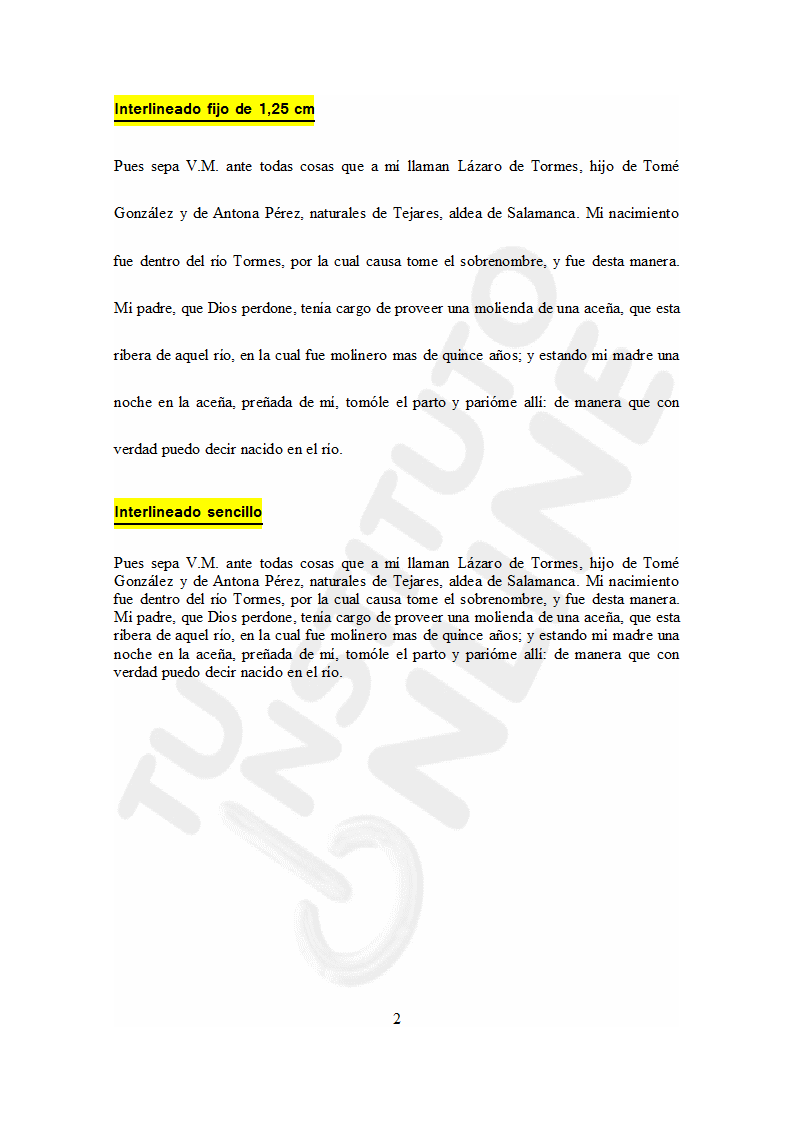
Reproduce los ejemplos de interlineado que se muestran a continuación.
Selecciona el párrafo de texto y aplica alineación justificada.
Copia el párrafo de texto 4 veces más. Utiliza la opción de copiar y pegar.
Sitúate antes del párrafo 1. Escribe el texto "Interlineado proporcional de 75%". Ponlo en negrita, subrayado y resaltado amarillo.
Ve al párrafo 1.
Menú Formato → Párrafo, pestaña Sangría y espaciado. En la lista desplegable Interlineado, selecciona el tipo Proporcional. Establece un porcentaje del 75%.
Sitúate antes del párrafo 2. Escribe el texto "Interlineado de 1,5 líneas". Ponlo en negrita, subrayado y resaltado amarillo.
Ve al párrafo 2. Aplica interlineado de 1,5 líneas.
Sitúate antes del párrafo 3. Escribe el texto "Interlineado doble". Ponlo en negrita, subrayado y resaltado amarillo.
Ve al párrafo 3. Aplica interlineado doble.
Sitúate antes del párrafo 4. Escribe el texto "Interlineado fijo de 1,25 cm". Ponlo en negrita, subrayado y resaltado amarillo.
Ve al párrafo 4. Aplica interlineado fijo de 1,25 cm.
Sitúate antes del párrafo 5. Escribe el texto "Interlineado sencillo". Ponlo en negrita, subrayado y resaltado amarillo.
Ve al párrafo 5. Deja el interlineado sencillo que se muestra por defecto.
Pie de página
Inserta el número de página con alineación centrada.
El resultado puede ser como el que se muestra a continuación:
Guarda los cambios.
Cierra el documento.
Subir el documento
Sube el fichero "interlineado" a la plataforma.
Contenidos
2. Espaciado de párrafos
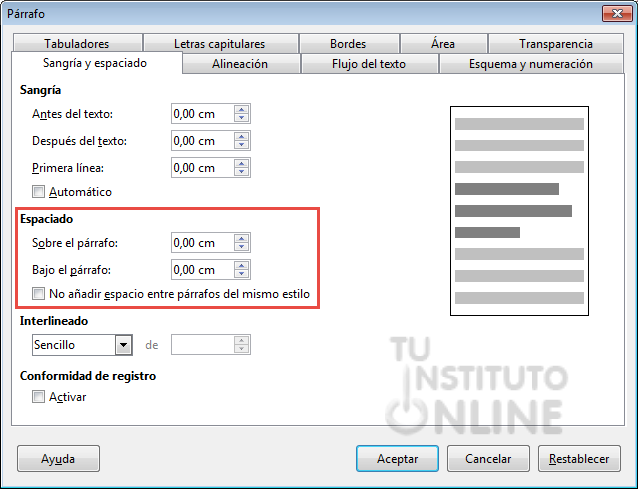
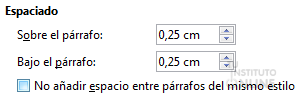
Si establecemos una separación especial entre párrafos, esa separación se establece automáticamente al pulsar INTRO. El espaciado Anterior (Sobre el párrafo) es el que separa el párrafo en el que se halla el cursor respecto del párrafo anterior. El espaciado Posterior (Bajo el párrafo) es el que separa el párrafo en el que se halla el cursor respecto del párrafo siguiente.
Para establecer el espacio entre párrafos:
Selecciona todos los párrafos a espaciar.
Ve al menú Formato → Párrafo, pestaña Sangría y espaciado. En el apartado Espaciado, sube el espaciado Sobre el párrafo y Bajo el párrafo, haciendo clic en las flechas.
Ejercicio
Documento de texto
Descarga del portal el archivo de texto para el ejercicio. DESCARGAR
Guarda el fichero descargado como "espaciado".
Puede utilizarse el tipo de letra y colores que se desee.
Autoformas
Crea una autoforma en 3D con el texto "Los Miserables. Autor: Víctor Hugo". Sitúala al principio del documento.
Espaciado
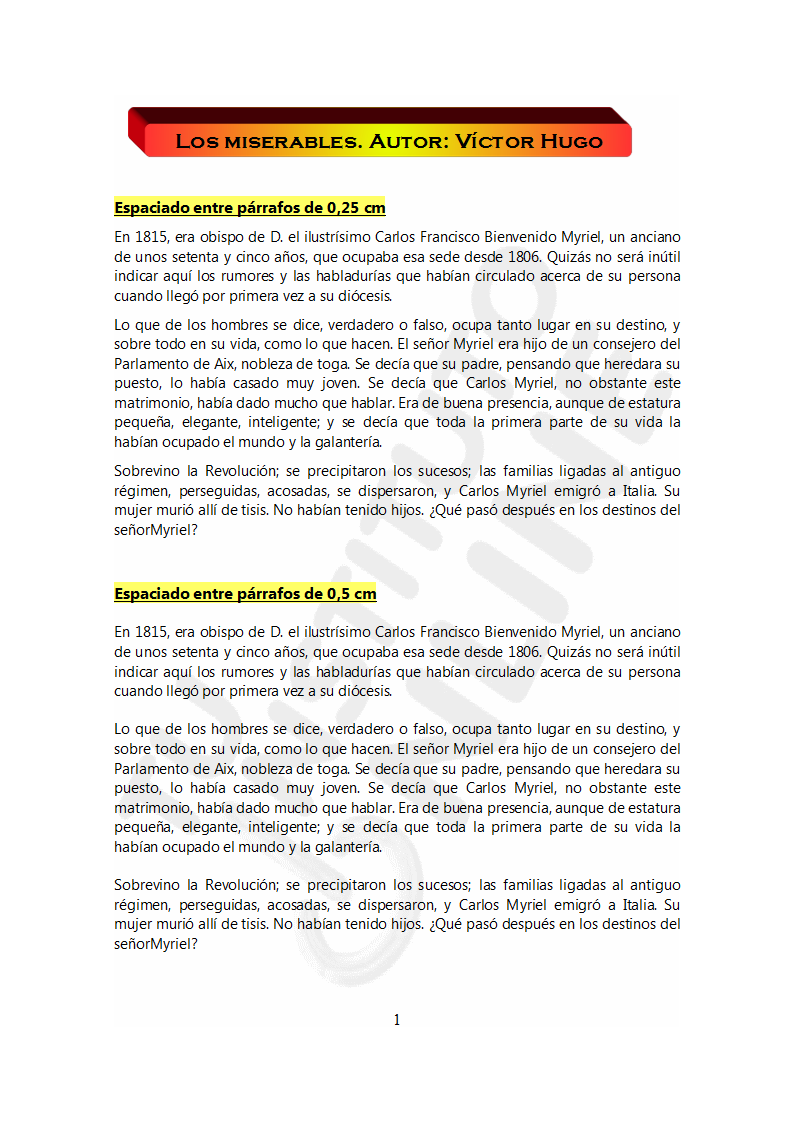
Reproduce los ejemplos de espaciado entre párrafos que se muestran a continuación.
Selecciona el párrafo de texto y aplica alineación justificada.
Copia el párrafo de texto 3 veces más. Utiliza la opción de copiar y pegar.
Sitúate antes del párrafo 1. Escribe el texto "Espaciado entre párrafos de 0,25 cm". Ponlo en negrita, subrayado y resaltado amarillo.
Ve al párrafo 1.
Menú Formato → Párrafo, pestaña Sangría y espaciado. Aplica espaciado Sobre el párrafo de 0,25 cm y Bajo el párrafo de 0,25 cm.
Sitúate antes del párrafo 2. Escribe el texto "Espaciado entre párrafos de 0,5 cm". Ponlo en negrita, subrayado y resaltado amarillo.
Ve al párrafo 2. Aplica espaciado Sobre el párrafo de 0,5 cm y Bajo el párrafo de 0,5 cm.
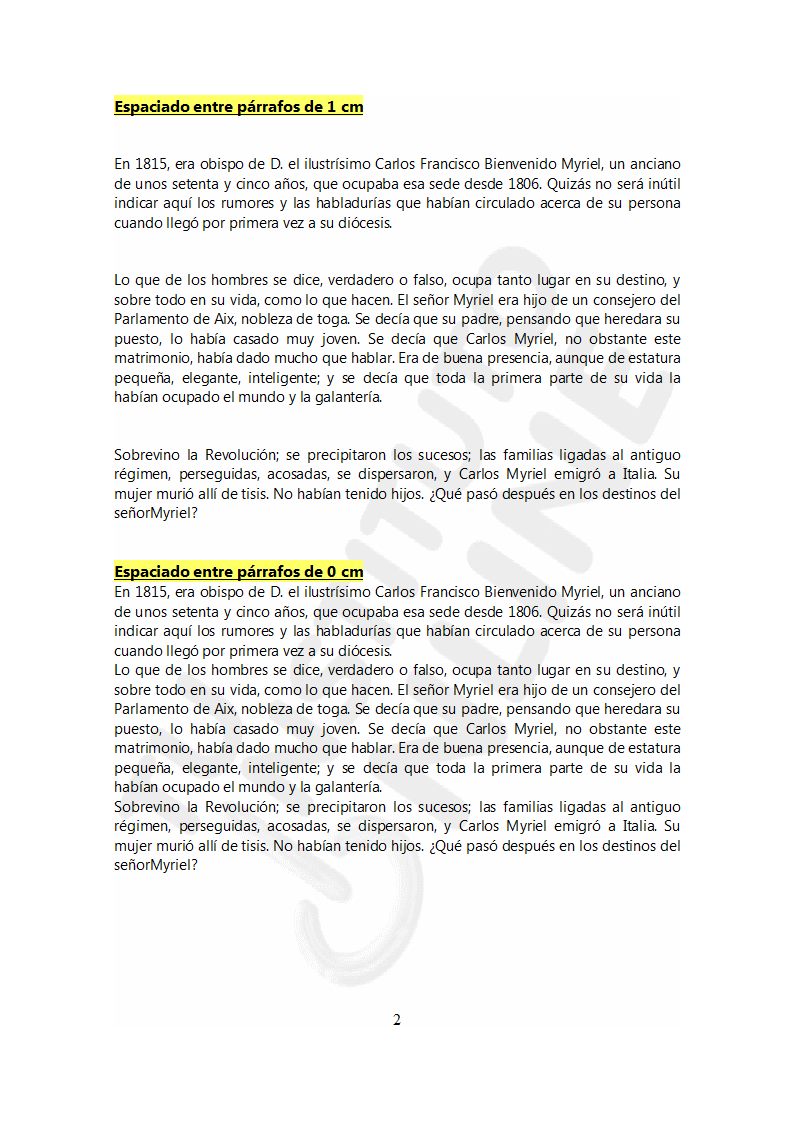
Sitúate antes del párrafo 3. Escribe el texto "Espaciado entre párrafos de 1 cm". Ponlo en negrita, subrayado y resaltado amarillo.
Ve al párrafo 3. Aplica espaciado Sobre el párrafo de 1 cm y Bajo el párrafo de 1 cm.
Sitúate antes del párrafo 4. Escribe el texto "Espaciado entre párrafos de 0 cm". Ponlo en negrita, subrayado y resaltado amarillo.
Ve al párrafo 4. Aplica espaciado Sobre el párrafo de 0 cm y Bajo el párrafo de 0 cm.
Pie de página
Inserta el número de página con alineación centrada.
El resultado puede ser como el que se muestra a continuación:
Guarda los cambios.
Cierra el documento.
Subir el documento
Sube el fichero "espaciado" a la plataforma.
Contenidos
3. Sangrías
Se llama Sangría a la distancia desde uno de los márgenes de la página (izquierdo o derecho) a una o a todas las líneas de un párrafo. Sangrar un texto es adentrarlo respecto al margen izquierdo o derecho.
Para establecer la sangría seguiremos los siguientes pasos:
Sitúa el cursor en cualquier punto del párrafo a sangrar.
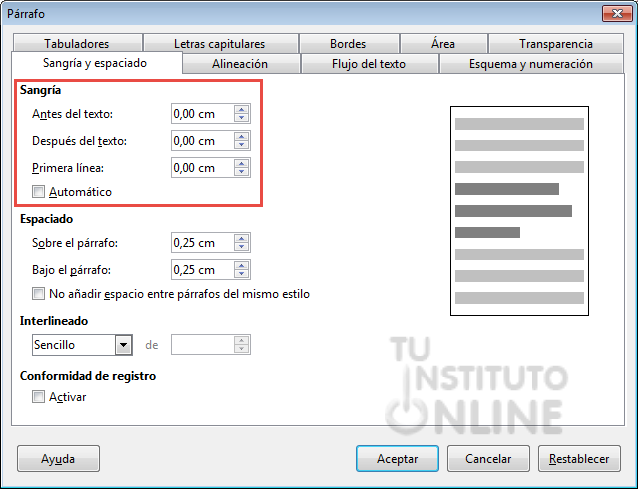
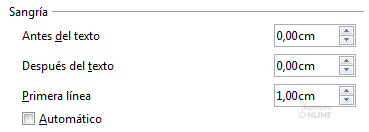
Ve al menú Formato → Párrafo, pestaña Sangría y espaciado. En el apartado Sangría estableceremos las distintas opciones.
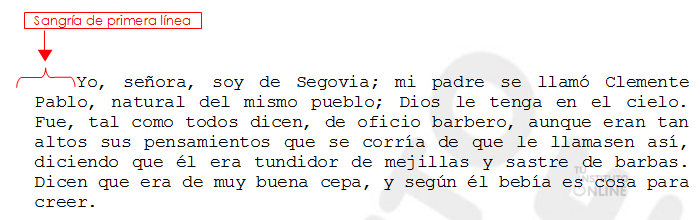
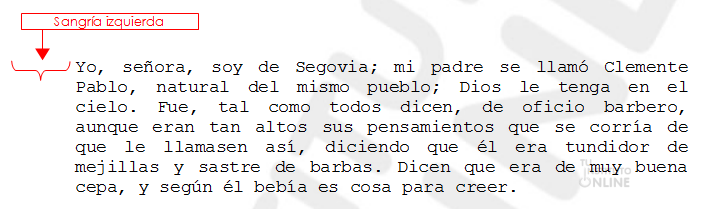
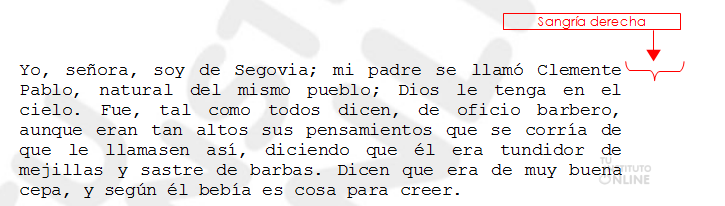
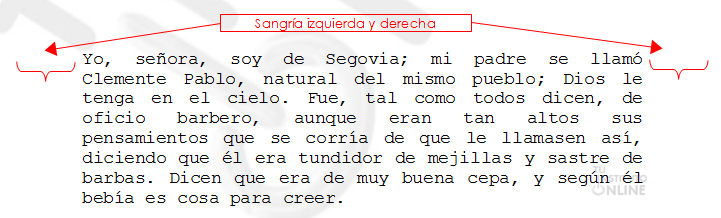
Para entender mejor el concepto, vamos a ver unos ejemplos gráficos.
3.1. Sangría de primera línea
En el párrafo anterior observamos que la primera línea comienza medio centímetro más a la derecha que el resto de las líneas del párrafo. Diremos que este párrafo presenta SANGRÍA DE PRIMERA LÍNEA. Este tipo de sangría es muy frecuente en numerosos textos.
3.2. Sangría izquierda
Todas las líneas del segundo párrafo están más alejadas del margen izquierdo que las del primer párrafo. Diremos que este párrafo tiene SANGRÍA IZQUIERDA (antes del texto).
3.3. Sangría derecha
Este caso es justo el contrario al anterior, ya que todas las líneas más alejadas del margen derecho. Diremos que este párrafo tiene SANGRÍA DERECHA (después del texto).
3.4. Sangría izquierda y derecha
Ahora se ha aplicado tanto sangría izquierda como derecha. Por ello, el párrafo anterior presenta SANGRÍA IZQUIERDA y DERECHA.
Es importante no confundir los conceptos de sangría y de alineación. De hecho un párrafo puede tener sangría izquierda y alineación derecha y viceversa.
Francisco de Quevedo. “El Buscón”.
Este párrafo no tiene ningún tipo de sangría, simplemente presenta alineación derecha y como el texto que contiene es corto, no llega hasta el otro margen.
3.5. Sangría francesa
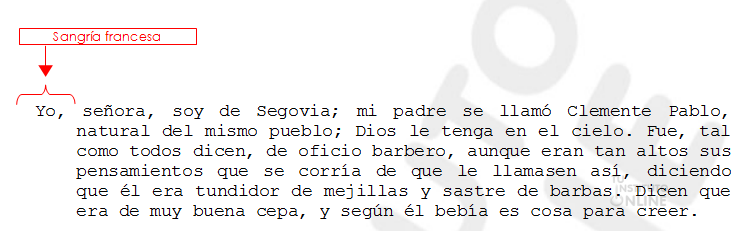
Existe otro tipo de sangría parecido al de primera línea, que en lugar de desplazar la primera línea a la derecha la desplaza hacia la izquierda. Recibe el nombre de SANGRÍA FRANCESA.
Ejercicio
Documento de texto
Descarga del portal el archivo de texto para el ejercicio. DESCARGAR
Guarda el fichero descargado como "sangria".
Puede utilizarse el tipo de letra y colores que se desee.
Autoformas
Crea una autoforma en 3D con el texto "El Buscón. Autor: Francisco de Quevedo". Sitúala al principio del documento.
Sangrías
Reproduce los ejemplos de sangría que se muestran a continuación.
Selecciona el párrafo de texto y aplica alineación justificada.
Copia el párrafo de texto 4 veces más. Utiliza la opción de copiar y pegar.
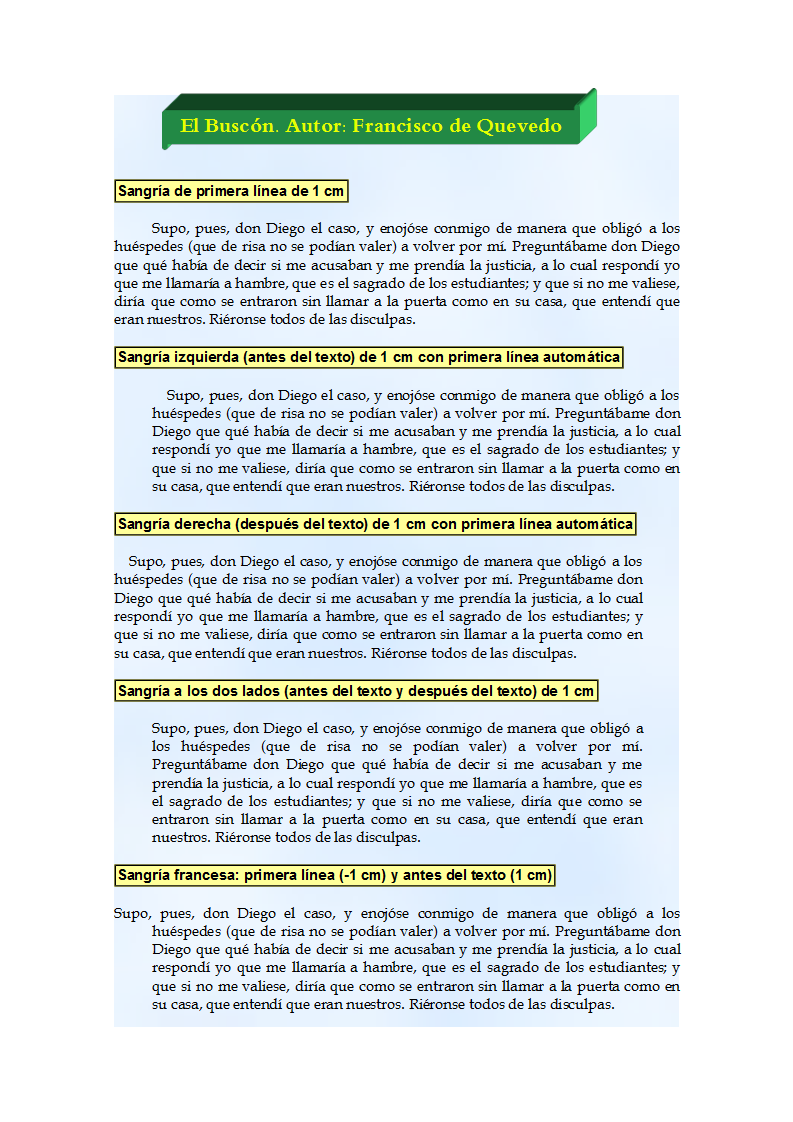
Sitúate antes del párrafo 1. Escribe el texto "Sangría de primera línea de 1 cm". Ponlo en negrita y establece un borde de carácter de 1 pto con color de fondo distinto del blanco.
Ve al párrafo 1.
Menú Formato → Párrafo, pestaña Sangría y espaciado. En el apartado Sangría, establece primera línea 1 cm.
Sitúate antes del párrafo 2. Escribe el texto "Sangría izquierda (antes del texto) de 1 cm con primera línea automática". Ponlo en negrita y establece un borde de carácter de 1 pto con color de fondo distinto del blanco.
Ve al párrafo 2. Aplica sangría izquierda de 1 cm y activa la casilla "automático" en primera línea.
Sitúate antes del párrafo 3. Escribe el texto "Sangría derecha (después del texto) de 1 cm con primera línea automática". Ponlo en negrita y establece un borde de carácter de 1 pto con color de fondo distinto del blanco.
Ve al párrafo 3. Aplica sangría derecha de 1 cm y activa la casilla "automático" en primera línea.
Sitúate antes del párrafo 4. Escribe el texto "Sangría a los dos lados (antes del texto y después del texto) de 1 cm". Ponlo en negrita y establece un borde de carácter de 1 pto con color de fondo distinto del blanco.
Ve al párrafo 4. Aplica sangría izquierda y derecha de 1 cm.
Sitúate antes del párrafo 5. Escribe el texto "Sangría francesa: primera línea (-1 cm) y antes del texto (1 cm)". Ponlo en negrita y establece un borde de carácter de 1 pto con color de fondo distinto del blanco.
Ve al párrafo 5. Aplica sangría de primera línea de 1 cm y sangría izquierda de 1 cm.
Formato de página
Pon fondo de página de color azul claro.
El resultado puede ser como el que se muestra a continuación:
No se permite un uso comercial de la obra original ni de las posibles obras derivadas, la distribución de las cuales se debe hacer con una licencia igual a la que regula la obra original.
Los reconocimientos se realizan en el apartado Fuentes de información.
Todas las capturas de pantalla tienen copyright y pertenecen a TuInsitutoOnline.com.
TuInstitutoOnline.com permite su uso siempre y cuando se muestren desde el dominio www.tuinstituoonline.com y NO PERMITE enlazar a ellas desde otros lugares.
Además, la estructura diseñada para mostrar el contenido de las unidades es propiedad de TuInstitutoOnline.com.