Writer dispone de una colección de imágenes prediseñadas que pueden hacer más atractivo un documento. Para insertar tales objetos basta con ir al menú Herramientas → Galería o hacer clic en el icono Galería de la barra de herramientas.
A continuación se desplegará la ventana con todas las imágenes disponibles, en la que podemos elegir la que se desee. Aquí encontraremos una gran variedad de imágenes de todo tipo que van desde fondos de página y viñetas hasta figuras con efectos 3D.
1.1. Insertar imágenes prediseñadas
Seleccionamos la imagen y con el botón derecho del ratón elegimos la opción Añadir → Copia. También podemos arrastrar la imagen a nuestro documento. Podemos repetir estos pasos para insertar tantas imágenes como se desee.
Ejercicio
Documento de texto
Descarga del portal el archivo de texto “imagpred”.
Guarda el fichero descargado como “ej_imgpred”.
Puede utilizarse el tipo de letra y colores que se desee.
Insertar imágenes prediseñadas
Ve al principio del documento.
Salta una línea con la tecla Intro o Return.
Después, inserta una imagen prediseñada cualquiera. Menú Herramientas → Galería.
Por último, para cerrar las imágenes prediseñadas, vuelve a ir al menú Herramientas → Galería. También puedes hacer clic en el icono de la barra de herramientas.
Contenidos
2. Modificar/ajustar imágenes prediseñadas
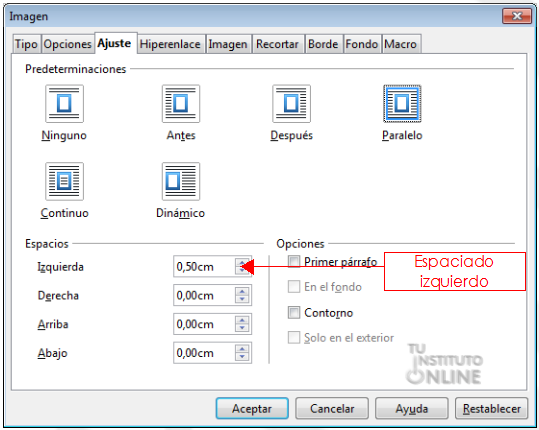
Hacer clic en la imagen y con el botón derecho del ratón elegir la opción Imagen del menú contextual.
Ejercicio
Inserta una imagen prediseñada cualquiera.
Ajusta el tamaño de la imagen. Haz clic en la imagen y con el botón derecho del ratón elige la opción Ajuste. Selecciona el ajuste que más te guste. Sitúa la imagen a la derecha del párrafo.
Haz clic en la imagen y con el botón derecho del ratón elige la opción Imagen. Selecciona la pestaña Ajuste y establece un espaciado izquierdo de 0,5 cm.
Contenidos
3. Atributos avanzados de imagen
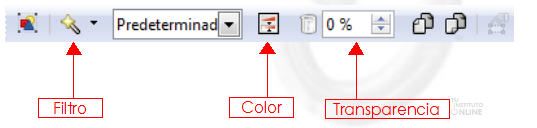
Cuando seleccionamos una imagen se activa la barra de herramientas Imagen. Si no estuviera visible, podemos mostrarla desde el menú Ver → Barras de herramientas → Imagen. Esta barra permite modificar propiedades como el brillo, contraste, nitidez, transparencia, así como el porcentaje de color rojo, verde y azul.
3.1. Transparencia
Aumenta o disminuye la transparencia de la imagen respecto al fondo.
Ejercicio
Ve al final del documento.
Salta una línea con la tecla Intro o Return.
Inserta una imagen prediseñada cualquiera.
Aplica transparencia de 50%.
Contenidos
3.2. Filtro
Writer dispone de diferentes filtros que podemos aplicar a cualquier imagen:
Filtro
Acción
Invertir
Invierte los valores de color de una imagen en color o los valores de brillo de una imagen en escala de grises.
Suave
Suaviza el contraste de una imagen.
Aumenta la nitidez
Aumenta el contraste de una imagen.
Suprime el ruido
Borra píxeles individuales de una imagen.
Inversión de colores
La solarización es un efecto que imita lo que puede suceder si durante el revelado de una fotografía la luz es excesiva. Mediante un cuadro de diálogo define el tipo y el grado de solarización, así como el valor umbral, que especifica el grado porcentual de brillo por encima del cuál se deben solarizar los píxeles.
Envejecimiento
Abre un diálogo para configurar la función de envejecimiento. Cada vez que se llama a esta función, la imagen se oscurece un poco más; se puede hacer que los colores sean más grises o más marrones. Grado de envejecimiento: define la intensidad del envejecimiento, en porcentaje. Cuanto mayor sea el valor, más se envejece la imagen.
Reduce la gama de colores
Abre un cuadro de diálogo para determinar el número de colores del póster. Este efecto se basa en la reducción del número de colores. Hace que las fotos tengan aspecto de cuadros, especifica el número de colores a los que se reducirá la imagen.
Art Pop
Convierte una imagen en formato Art Pop.
Esbozo al carbón
Muestra la imagen como si fuese un dibujo al carboncillo. Los contornos de la imagen se dibujan en color negro y los colores originales se suprimen. Esta función se puede aplicar a la imagen entera o a partes de ella.
Relieve
Muestra un cuadro de diálogo para la creación de relieves. Se puede elegir la posición de la fuente de luz imaginaria que determina el tipo de sombra creado y el aspecto de la imagen en relieve. Fuente de luz: especifica la posición de la fuente de luz. La fuente de luz está representada por un punto.
Mosaico
Combina grupos pequeños de píxeles en áreas rectangulares del mismo color. Cuanto mayores sean los rectángulos individuales, menor es el detalle de la imagen.
Ejercicio
Ve al final del documento.
Salta una línea con la tecla Intro o Return.
Inserta una imagen prediseñada cualquiera. Aplica el filtro que desees. En el ejemplo final se ha aplicado Envejecimiento del 10%.
Contenidos
3.3. Color
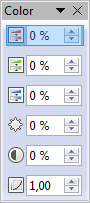
Podemos cambiar el modo gráfico, si queremos ver la imagen en escala de grises, blanco y negro o filigrana. También con el botón se desplegará un cuadro donde podemos aplicar cambios a los colores de la imagen y modificar el brillo, el contraste y las proporciones de colores.
Ejercicio
Ve al final del documento.
Salta una línea con la tecla Intro o Return.
Inserta una imagen prediseñada cualquiera.
Aplica los efectos de color que desees.
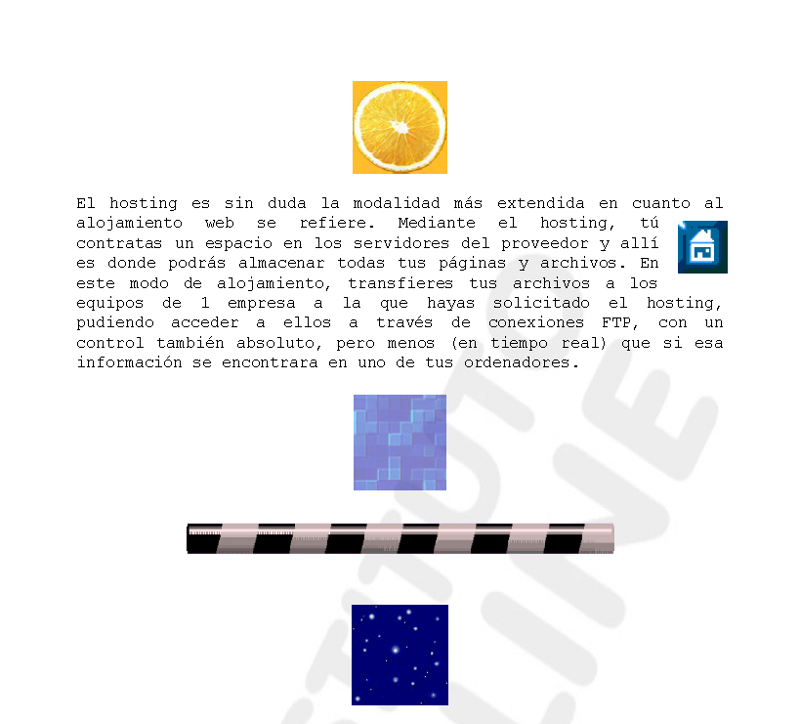
El resultado puede ser como el que se muestra a continuación:
Más figuras
Ve al final del documento.
Salta una línea con la tecla Intro o Return.
Puede elegirse la imagen prediseñada que se desee.
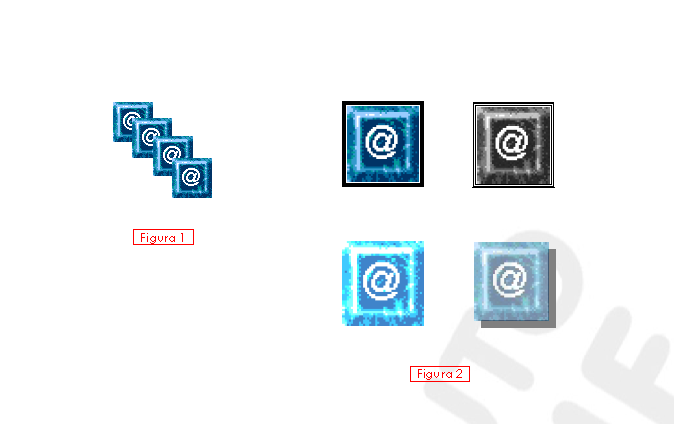
Figura 1: imagen prediseñada, aumentada de tamaño y copiada 3 veces.
Figura 2: imagen copiada 3 veces:
Primera imagen: con marco de línea de 4 pt. Haz clic en la imagen y con el botón derecho del ratón elige la opción Imagen, pestaña Borde.
Segunda imagen: en modo escala de grises, con marco de línea doble.
Tercera imagen: con aumento del brillo y contraste, sin marco de línea.
Cuarta imagen: con transparencia del 50% y sombra gris.
El resultado puede ser como el que se muestra a continuación:
No se permite un uso comercial de la obra original ni de las posibles obras derivadas, la distribución de las cuales se debe hacer con una licencia igual a la que regula la obra original.
Los reconocimientos se realizan en el apartado Fuentes de información.
Todas las capturas de pantalla tienen copyright y pertenecen a TuInsitutoOnline.com.
TuInstitutoOnline.com permite su uso siempre y cuando se muestren desde el dominio www.tuinstituoonline.com y NO PERMITE enlazar a ellas desde otros lugares.
Además, la estructura diseñada para mostrar el contenido de las unidades es propiedad de TuInstitutoOnline.com.