En esta práctica vamos a dividir una escena en varias, a copiar y pegar escenas y las reordenaremos.
Ejercicio
Crear proyecto
Ve a tu carpeta personal. Crea una nueva carpeta llamada “prymagia”.
Abre el programa OpenShot.
Guarda el proyecto dentro de la carpeta creada anteriormente con el nombre “pry_magia”. Ve al menú Archivo → Guardar proyecto. Deja las opciones por defecto.
Por último, haz clic en el botón Guardar proyecto. OpenShot ha creado un proyecto vacío.
Copia el vídeo descargado a la carpeta del proyecto.
Ve al menú Archivo → Importar archivos o haz clic en el icono correspondiente.
Abre el fichero “magia.wmv”. Haz clic en el botón Añadir.
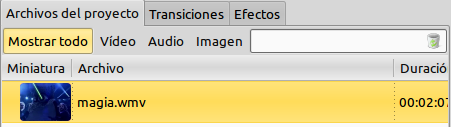
El nuevo vídeo importado se muestra en la ventana de archivos de proyecto:
Ve a la ventana de Archivos de proyecto. Haz clic en el vídeo.
Con el ratón, arrástralo al principio de la línea de tiempo.
Duplicar primer rayo láser
Vamos primero a duplicar el primer rayo láser que choca contra el objeto de hierro.
Ve a la Línea de tiempo.
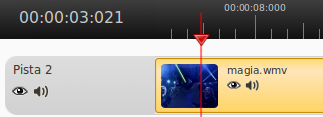
Busca el punto donde acaba el rayo chocando contra el objeto, justo antes de aparecer el mago, aproximadamente sobre el fotograma con tiempo 00:00:03:021. Para ello, mueve la línea roja hasta situarte en el instante adecuado.
Haz clic en el icono Navaja.
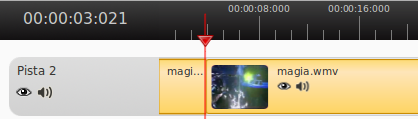
Haz clic encima de la línea roja o cabezal, pero un poco a la izquierda o la derecha, para dividir la escena en dos en ese punto.
Para deshacer los cambios pulsaremos la combinación de teclas Ctrl+Z o haremos clic en el icono Deshacer cambios.
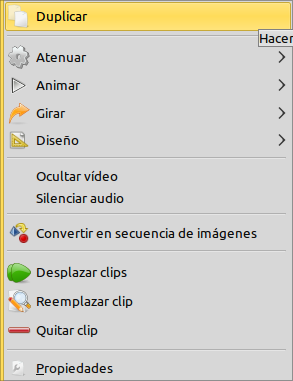
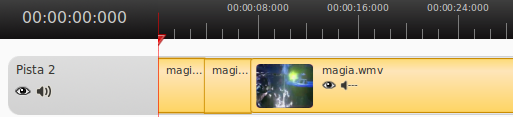
Ahora tenemos dos escenas. La primera es el trozo del rayo láser. Para repetirlo, nos situamos sobre el primer clip y con el botón derecho del ratón elegimos la opción Duplicar.
Haz clic en el icono Flecha.
Desplaza el nuevo clip duplicado al final del primero.
Desplaza el tercer clip al final del segundo.
Previsualiza el vídeo para ver el resultado.
Duplicar primera transformación
Ahora vamos a hacer lo mismo con la primera transformación, desde que asoma la cabeza por debajo de la tela hasta que se deshace de la tela, pero colocaremos esta repetición al final del todo.
Localiza el principio de la primera transformación cuando asoma la cabeza por debajo de la tela, aproximadamente sobre el fotograma con tiempo 00:01:05:012. Para ello, mueve la línea roja hasta situarte en el instante adecuado.
Haz clic en el icono Navaja.
Haz clic encima de la línea roja o cabezal, pero un poco a la izquierda o la derecha, para dividir la escena en dos en ese punto.
Haz clic en el icono Flecha.
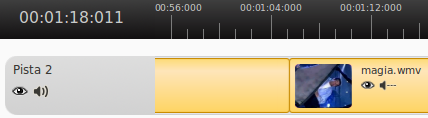
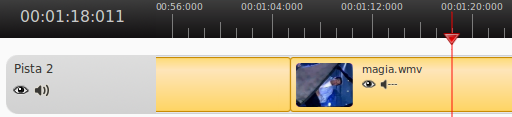
Localiza el final cuando se deshace de la tela. Por ejemplo, en el fotograma 00:01:18.011.
Elige la herramienta Navaja. Recorta la escena.
Para repetirla, nos situamos sobre el clip que hemos recortado y con el botón derecho del ratón elegimos la opción Duplicar.
Mover escenas
Ahora vamos a mover esta escena pegada al final.
Haz clic en el icono Flecha.
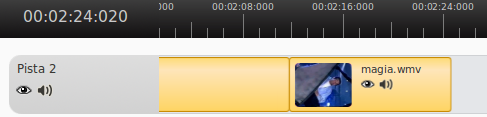
Desplaza el clip duplicado al final del vídeo. Aproximadamente el nuevo final se situará sobre el fotograma 00:02:24:020.
Previsualiza el vídeo y comprueba que se han aplicado todos los cambios. Guarda el proyecto.
Exportación
Ve al menú Archivo → Exportar vídeo o haz clic en el icono Exportar.
Nombre del archivo. Pon el nombre “magia_avi”.
Exportar a carpeta. Elige el directorio del proyecto.
No se permite un uso comercial de la obra original ni de las posibles obras derivadas, la distribución de las cuales se debe hacer con una licencia igual a la que regula la obra original.
Los reconocimientos se realizan en el apartado Fuentes de información.
Todas las capturas de pantalla tienen copyright y pertenecen a TuInsitutoOnline.com.
TuInstitutoOnline.com permite su uso siempre y cuando se muestren desde el dominio www.tuinstituoonline.com y NO PERMITE enlazar a ellas desde otros lugares.
Además, la estructura diseñada para mostrar el contenido de las unidades es propiedad de TuInstitutoOnline.com.