|
|||||||
|
|||||||
 |
Objetivos | ||||||
|
|||||||
 |
Fuentes de información | ||||||
 |
|
||||||
1. IntroducciónCada vez es más habitual además de incluir imágenes en nuestras páginas web incluir otro tipo de elementos multimedia como vídeos, sonidos,... Desde KompoZer también podemos incluir estos elementos de una manera fácil. 2. Insertar un vídeoA la hora de insertar un vídeo tenemos dos opciones:
Vamos a ver las dos opciones: 2.1. Inserción de vídeos externosHay muchas sitios web que permiten visualizar vídeos y que al mismo tiempo permiten compartirlos, el más utilizado en YouTube, pero hay otros como Dalealplay, Dailymotion...Incluir uno de estos vídeos en nuestra web es muy sencillo. Insertar un recurso externo en nuestra página web tiene muchas ventajas:
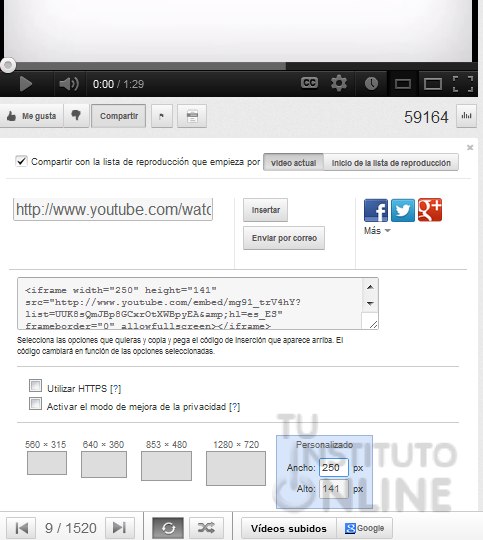
Esto último es el único inconveniente de este método: que en cualquier momento, de forma unilateral, el propietario del material puede optar por cambiarlo o retirarlo, con lo que perderíamos el acceso. No obstante, si somos los propietarios, esto deja de ser un inconveniente. Técnicamente lo que hacemos es similar a crear una pequeña ventana dentro de nuestra página web, para que en su interior se muestre un material que está alojado en otro servidor. Nosotros sólo tendremos que copiar y pegar el código HTML que genere el servidor que comparte el vídeo.
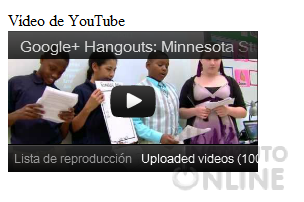
<iframe width="250" height="141" src="http://www.youtube.com/embed/mg91_trV4hY?list=UUK8sQmJ Bp8GCxrOtXWBpyEA&hl=es_ES" frameborder="0" allowfullscreen></iframe>
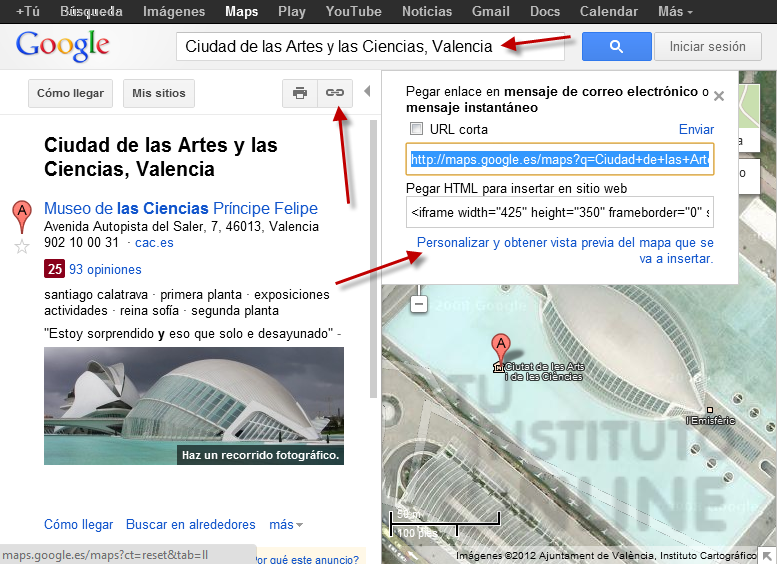
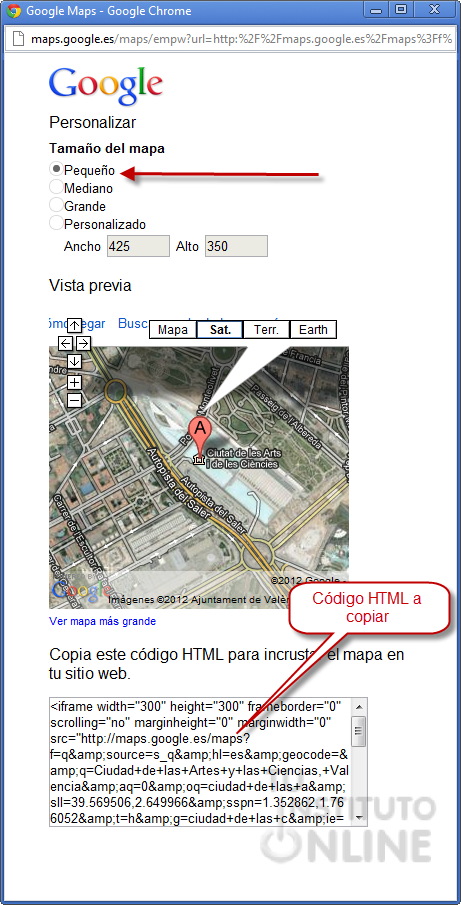
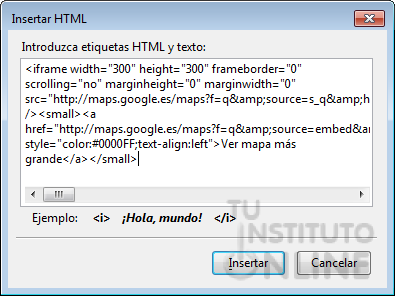
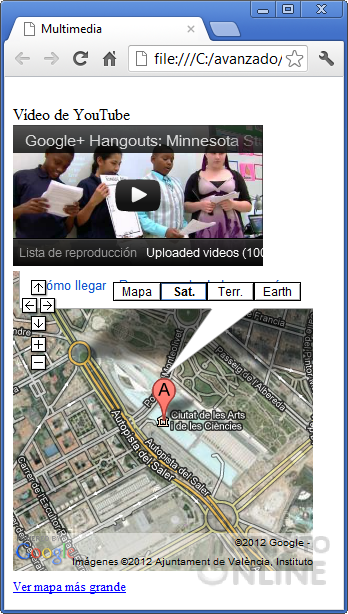
Así de sencillo es insertar un vídeo externo en nuestra web. 2.2. Inserción de vídeo localOtra opción es insertar un vídeo que tengamos en nuestro ordenador. Vamos a explicarlo pero no lo practicaremos porque prácticamente nunca se hace ya que se suele insertar vídeos de servidores externos. El funcionamiento es similar al anterior, una vez tenemos el vídeo en un formato adecuado, podemos insertarlo en la página web mediante el menú y en el cuadro de diálogo que se abre escribir el código siguiente: <video src="video/fireworks_reducido.mp4"></video> Donde "video/fireworks_reducido.webm" es la ruta al vídeo que queremos mostrar La ruta del vídeo debe ser la que corresponda (en nuestro ejemplo, está colocado dentro de una carpeta llamada video). El ejemplo anterior no se vería correctamente en Internet Explorer porque no soporta el formato de video seleccionado, para esto la etiqueta video ofrece una solución alternativa, para evitar estos inconvenientes de formatos, que consiste en ofrecer el vídeo en varios formatos, para que sea el propio navegador el que muestre el más adecuado. La etiqueta se escribiría de la siguiente manera: <video> Este ejemplo concreto se reproduciría perfectamente en la mayor parte de los navegadores actuales. En un vídeo podemos indicar su anchura y altura mediante los valores width y height. De hecho es recomendable hacerlo, para que el navegador sepa de antemano el espacio que debe destinar al vídeo. Por tanto, este ejemplo es más adecuado que el anterior:<video src="video/fireworks_reducido.webm" width="300" height="208"></video> Los valores que emplearemos serán los que utilizamos al crear el vídeo. 3. Insertar audioLa gestión de audio para utilizarlo en Internet es similar a la que hacemos con el vídeo. Podemos insertar un archivo de audio en nuestra página mediante el elemento HTML <audio>, podemos incrustar archivos de audio externos en aquellas páginas que lo permitan y, por supuesto, podemos realizar enlaces a archivos mp3, ogg, wav, etc. para que se descarguen en el ordenador del usuario y que los interprete con sus propias aplicaciones. El mismo procedimiento que empleamos para el vídeo se repetiría aquí. Por ejemplo, para insertar un archivo con un podcast en una página web, accederíamos al menú y en el cuadro de diálogo que se abre escribiríamos el código siguiente:<audio src="podcast.mp3" controls autoplay> Donde podcast.mp3 sería el nombre del archivo de sonido que se encontraría en la misma carpeta que nuestro documento HTML. Si optamos por el modelo externo, buscaremos un servidor que contenga esos archivos de audio y permita su inserción. A veces encontraremos el término incrustar o embeber o embed, en inglés. 4. Insertar otros elementosHay infinidad de elementos a insertar en nuestras webs, uno de los más utilizados son los mapas de Google Maps. El funcionamiento es similar a vídeos y audio. Como ejemplo insertaremos un mapa.
Hay infinidad de elementos en la web que podemos incluir en nuestra página y el funcionamiento de todos ellos es muy parecido. |
|||||||
 |
|
||||||
|
|||||||
|
|
||||||
|
|||||||
 |
Créditos | ||||||
|
|||||||

 llamado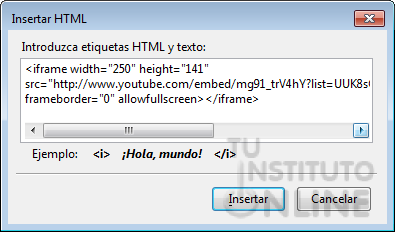
 que aparece al lado de la impresora.