En esta unidad vamos a aprender las diferentes formas de insertar interacciones en los elementos para añadir a las presentaciones un toque de dinamismo y distinción.
2. Asignar acciones a los elementos
Los elementos incluidos en las diapositivas suelen ser estáticos, a excepción de aquellos que se pueden reproducir (vídeos, sonidos…). Impress nos ofrece la posibilidad de asignar a los elementos acciones para convertirlos en interactivos y para que al pulsar sobre ellos se realice una determinada acción de entre las múltiples que ofrece.
Para asignar una interacción a un elemento deberemos seguir los siguientes pasos:
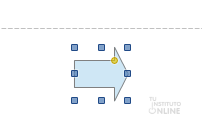
Seleccionar el elemento
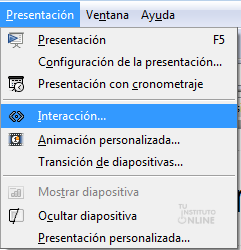
Seleccionar el menú Presentación →Interacción
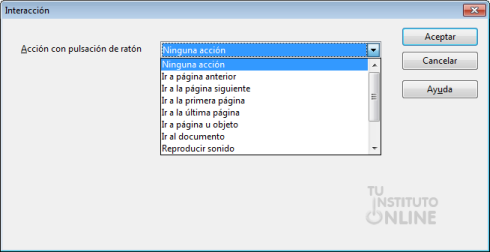
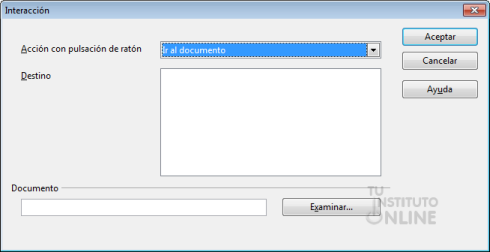
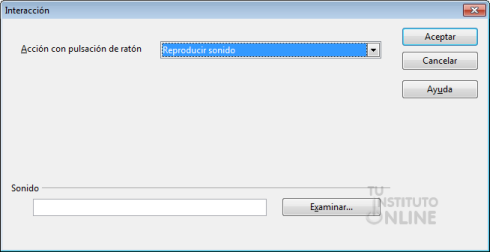
Se mostrará una ventana en la que podremos elegir la interacción a aplicar y pulsaremos Aceptar
Si nos fijamos en el desplegable anterior podremos observar las diferentes acciones posibles:
Ir a la página anterior: permite situarnos en la diapositiva anterior a la actual
Ir a la página siguiente: permite situarnos en la diapositiva siguiente a la actual
Ir a la primera página: permite situarnos en la primera diapositiva de la presentación
Ir a la última página: permite situarnos en la última diapositiva de la presentación
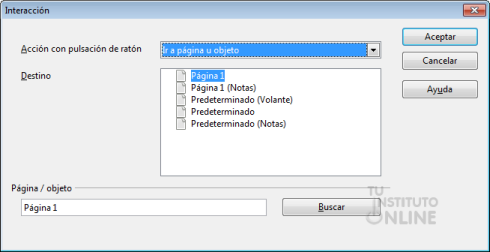
Ir a página u objeto: permite seleccionar, de entre las diapositivas de la presentación, el elemento al que se dirigirá
Ir al documento: permite el acceso a un determinado documento que seleccionaremos de entre los disponibles
Reproducir sonido: permite reproducir un fichero de audio que seleccionaremos de entre los disponibles
Una vez insertada la acción no se mostrará ningún cambio a nivel visual ya que únicamente se podrá observar la ejecución de la acción cuando se produzca la visualización de la presentación.
Ejercicio
Vamos a practicar todo lo que hemos visto en el apartado de acciones. Para ello:
Abre Impress
Crea una nueva presentación vacía con cuatro diapositivas (inclusive la que se crea por defecto)
En la primera diapositiva escribe tu nombre y apellidos
En la segunda diapositiva inserta los siguientes elementos (usa la barra de dibujo):
Una flecha hacia la derecha
Una flecha hacia la izquierda
Una cara (emoticono)
Una luna
Una pieza de puzzle (enigma)
Añade las siguientes acciones a los elementos:
A la flecha hacia la derecha una acción de ir a la siguiente diapositiva
A la flecha hacia la izquierda una acción de ir a la anterior diapositiva
A la cara (emoticono) una acción de ir a la primera diapositiva
A la luna una acción de ir a la última diapositiva
A la pieza de puzzle (enigma) una acción de ir a la diapositiva 3 (utiliza la opción ir a página u objeto)
Guárdala como PresentacionAnimacion.odp
Sube a la plataformala presentación anterior.
Contenidos
3. Inserción de hipervínculos
Otros elementos interactivos que pueden utilizarse en las presentaciones son los hiperenlaces, los cuales tienen una función idéntica a la de los enlaces o vínculos de las páginas web. Los Hiperenlaces permiten, así pues, introducir un elemento nuevo, cuya función es la de conectar con otro elemento, ya sea una página web, una cuenta de correo, un objeto o diapositiva en nuestra presentación o fuera de ella o, incluso, un documento que se cree cuando se presione el enlace.. Es decir, permite al orador un mayor grado de interactividad añadido al de las transiciones y animaciones.
La inserción de un hipervínculo es sencilla y se puede realizar siguiendo los pasos:
Abrir Impress
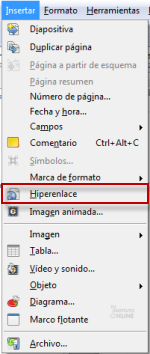
Selecciona el menú Insertar → Hiperenlace
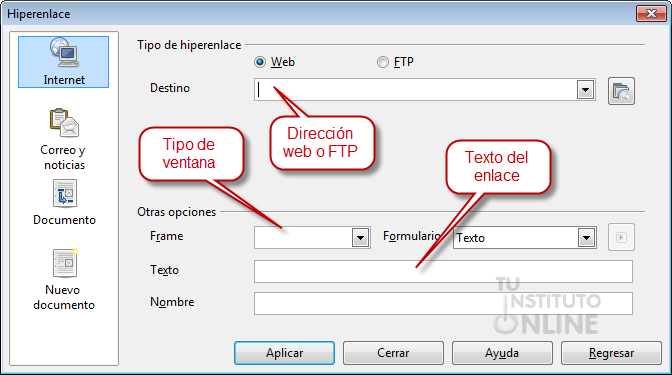
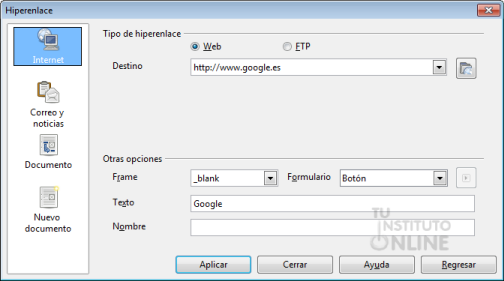
Se mostrará una ventana con diferentes opciones
Seleccionaremos el tipo de hiperenlace, rellenaremos los parámetros de éste y pulsaremos Aplicar
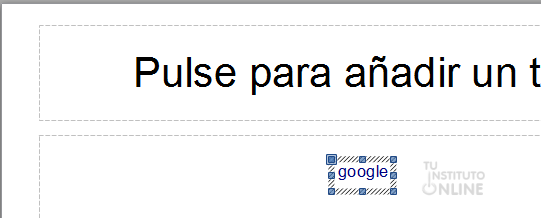
Se mostrará un enlace que permitirá ir a la página o elemento indicado
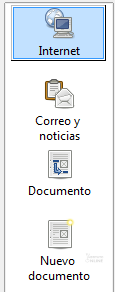
Como hemos podido observar, en la parte izquierda de la ventana se muestra un listado de los diferentes hipervínculos que podemos configurar:
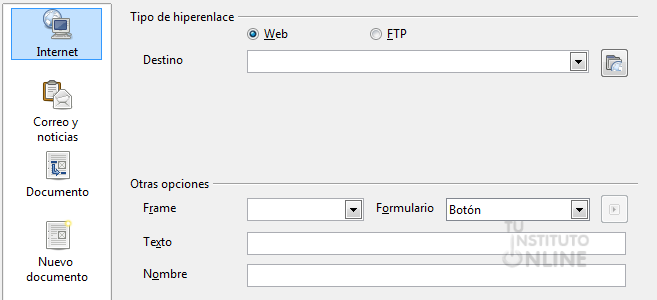
Internet: permite insertar un enlace a una página/recurso web o recurso FTP. Para ello ofrece un conjunto de elementos como son:
Tipo de hiperenlace: ofrece la posibilidad de utilizar el protocolo HTTP (web) o FTP.
Destino: el lugar donde insertaremos la dirección de destino.
Frame: en este cuadro de lista podemos seleccionar el tipo de marco en el que deseamos abrir el hiperenlace. Si no es ninguno de los marcos que muestra la lista podemos escribir nosotros el nombre del marco deseado.
Forma: nos permite elegir si queremos que el vínculo aparezca como un texto o en forma de botón.
Texto: en esta casilla podemos escribir el texto que queremos que se muestre como enlace o el título del botón.
Nombre: en esa casilla podemos escribir un nombre para el hiperenlace que hemos creado. Impress se encargará de agregar la correspondiente etiqueta en html.
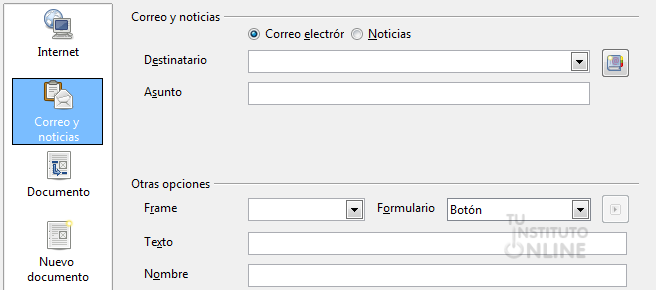
Correo y noticias: permite realizar un envío de correo electrónico o mensaje a un foro de noticias. Ofrece un conjunto de elementos:
Tipo de hiperenlace:ofrece la posibilidad de enviar un mensaje por correo electrónico o mediante noticias (news)
Destinatario: utilizaremos este cuadro de lista para escribir la dirección de correo electrónico a la que queremos mandar el mensaje. Después, al hacer clic sobre este enlace se abrirá el gestor de correo (o dirección del servidor de noticias) para que escribamos el cuerpo del mensaje
Asunto: en este cuadro de texto escribimos el asunto del mensaje que después aparecerá automáticamente en el gestor de correo.
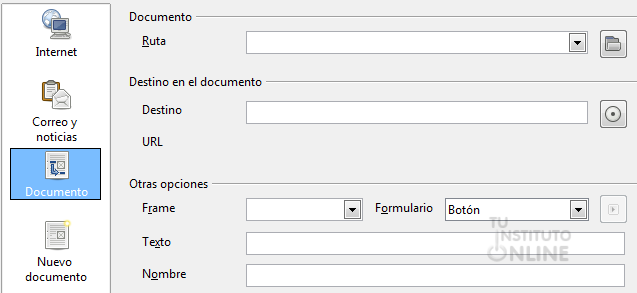
Documento: nos permite abrir cualquier tipo de documento con el que enlacemos abriendo previamente su aplicación correspondiente. Ofrece un conjunto de elementos:
Ruta: es el lugar donde se encuentra el documento que queremos abrir. Si no la sabemos podemos hacer clic en el botón Abrir archivo que aparece a la derecha y en el cuadro de diálogo abrir buscamos el archivo, lo seleccionamos y hacemos clic en el botón Abrir con lo que la ruta aparecerá en el cuadro de listaRuta.
Destino: en esta segunda sección podemos indicar en qué parte del documento debe situarse después de abrirlo.
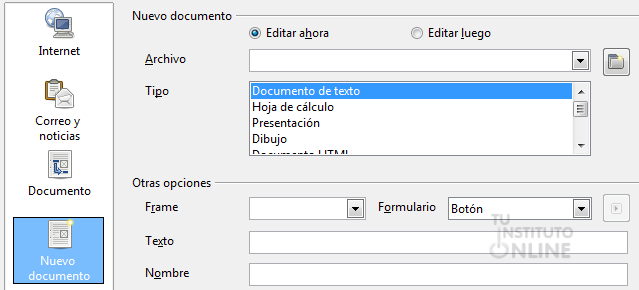
Nuevo documento: podemos crear un hiperenlace a un documento nuevo y crear dicho documento al mismo tiempo. También dispone de un conjunto de opciones como:
Opción de edición: permite editar el documento al pulsar el botón Aplicar o editarlo más tarde.
Archivo: en este cuadro de texto tenemos que escribir la ruta en la que se guardará el nuevo archivo que se cree y su nombre (no es necesario poner la extensión ya que se la asignará automáticamente la aplicación que elijamos).
Tipo: este cuadro de lista muestra los tipos de aplicaciones que podemos utilizar para crear ese nuevo documento par que seleccionemos la que nos interese.
Ejercicio
Vamos a practicar todo lo que hemos visto en el apartado de hiperenlaces. Para ello:
Abre la presentación del ejercicio anterior (PresentacionAnimacion.odp)
Inserta, en la primera diapositiva, un hipervínculo de tipo Internet:
cuyo destino sea la página web de google (http://www.google.es)
el tipo de frame sea _blank
el formulario sea botón
el texto sea Página web de Google
el nombre sea EnlaceGoogle
Inserta, en la segunda diapositiva, un hipervínculo de tipo Correo y noticias:
cuyo destinatario sea prueba@gmail.com
el tipo de frame sea _blank
cuyo asunto sea Prueba
el formulario sea texto
el texto sea Correo a prueba
el nombre sea CorreoPrueba
Inserta, en la tercera diapositiva, un hipervínculo de tipo Documento:
cuya ruta sea un documento de Writer que habrás creado previamente
el tipo de frame sea _parent
cuyo destino sea Página 3
el formulario sea botón
el texto sea Enlace a Writer
el nombre sea EnlaceWriter
Guárdala como PresentacionHiperenlaces.odp
Sube a la plataformala presentación anterior.
Ejercicio
Vamos a practicar más con el apartado de hiperenlaces y de interacciones. Para ello:
Crea una nueva presentación con cuatro diapositivas (inclusive la primera)
Inserta, en la primera diapositiva, un hipervínculo de tipo Internet:
cuyo destino sea la página web de la UPV (http://www.upv.es)
el tipo de frame sea _parent
el formulario sea botón
el texto sea Página web de la Universidad
el nombre sea EnlaceUPV
Inserta, en la segunda diapositiva, una flecha y una aplícale una interacción para ir a la última diapositiva
Inserta, en la tercera diapositiva, un hipervínculo de tipo Documento:
cuya ruta sea un documento de Calc que habrás creado previamente
el tipo de frame sea _blank
cuyo destino sea Página 2
el formulario sea botón
el texto sea Enlace a Calc
el nombre sea EnlaceCal
Inserta, en la cuarta diapositiva, un emoticono y una aplícale una interacción para ir a la segunda diapositiva
No se permite un uso comercial de la obra original ni de las posibles obras derivadas, la distribución de las cuales se debe hacer con una licencia igual a la que regula la obra original.
Los reconocimientos se realizan en el apartado Fuentes de información.
Todas las capturas de pantalla tienen copyright y pertenecen a TuInsitutoOnline.com.
TuInstitutoOnline.com permite su uso siempre y cuando se muestren desde el dominio www.tuinstituoonline.com y NO PERMITE enlazar a ellas desde otros lugares.
Además, la estructura diseñada para mostrar el contenido de las unidades es propiedad de TuInstitutoOnline.com.