Informática
Tratamiento de imágenes.

Tu Instituto Online


Nivel Medio GIMP: Filtros y controles compuestos
Duración aproximada: 1/2 sesión
   
Objetivos Objetivos
  • Aprender a realizar efectos en imágenes usando filtros de GIMP.
   
Fuentes de información Fuentes de información
   
Contenidos
Contenidos


1. Filtros y controles compuestos

Mediante el uso de algunos filtros y los controles compuestos es posible modificar radicalmente el aspecto de una imagen sin necesidad de hacer recortes o echar mano de otras imágenes.
Ejercicios
Ejercicio
 

Vamos a retocar una flor para que tenga un fondo como de ondas de agua.

Entremos en materia.

  • Descargamos la imagen flor.jpg y la abrimos en GIMP.

Creación de una textura para el fondo

  • Creamos una nueva capa (Capa → Capa nueva). Y le damos como nombre Fondo.
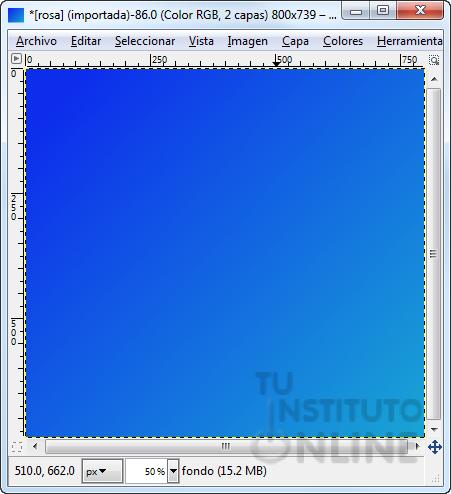
  • Creamos un fondo de color. Seleccionamos la herramienta Degradado Degradado de tipo Lineal. Trazamos en la capa original un degradado de dos tonos de azul (seleccionados previamente) en forma diagonal en la capa original, es decir la capa inferior. Este degradado servirá de fondo para combinarlo con la imagen original que deberá moverse a la parte superior de las capas.
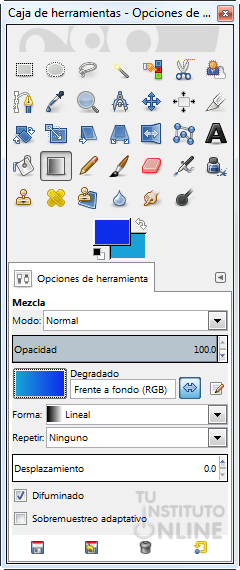
Configuración del degradadoDegradado en diagonal

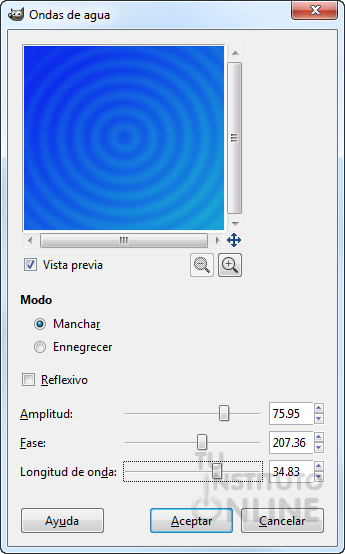
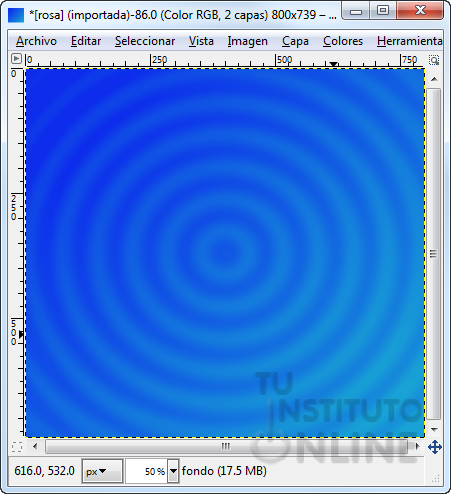
  • Creamos un efecto de ondas usando el menú Filtros → Distorsiones → Ondas, como si se tratara de ondas en el agua.

Filtro de ondasAspecto actual

  • A continuación aplicamos un poco de ruido en la imagen con el menú Filtros → Ruido → Esparcir para dar un poco de textura al fondo. Elegir los valores por defecto.

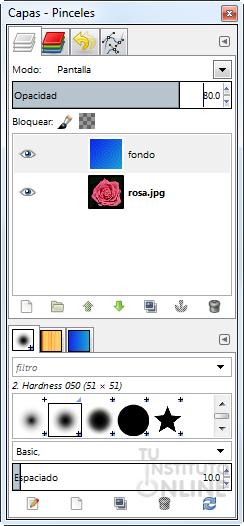
Combinación de la imagen con el fondo Estado de las capas

  • Activamos la capa Fondo. En la paleta de Capas hacemos clic sobre la capa Fondo.
  • Seleccionamos el Modo Pantalla.
  • Reducimos un poco la opacidad de la capa con el control de Opacidad (la dejamos en 80).
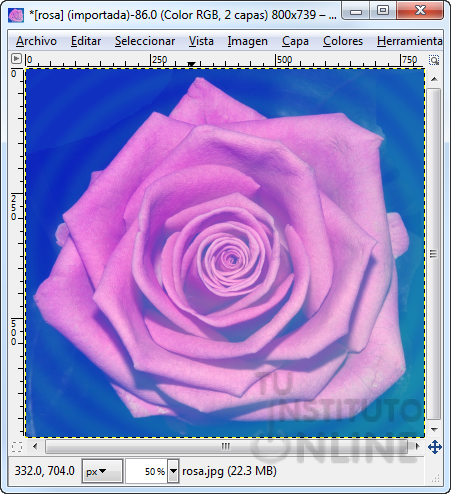
  • Obtenemos el resultado final. Este resultado variará dependiendo de la configuración del filtro de Ondas y de los colores seleccionados en el degradado.

Aspecto final

  • Guardamos la imagen como rosaondas.jpg.
  • Sube el archivo rosaondas.jpg a la plataforma.


Creditos Créditos
Licencia de Creative Commons

Este documento es de dominio público bajo licencia de Creative Commons Reconocimiento-NoComercial-CompartirIgual 3.0 España.
TuInstitutoOnline.com M.Donoso, G.García, P.Gargallo, A.Martínez. v. 2.0.2.1.0

No se permite un uso comercial de la obra original ni de las posibles obras derivadas, la distribución de las cuales se debe hacer con una licencia igual a la que regula la obra original.

Los reconocimientos se realizan en el apartado Fuentes de información.

Los iconos empleados están protegidos por la licencia LGPL y se han obtenido de:
https://commons.wikimedia.org/wiki/Crystal_Clear
https://www.openclipart.org


Licencia de Creative Commons

Todas las capturas de pantalla tienen copyright y pertenecen a TuInsitutoOnline.com.

TuInstitutoOnline.com permite su uso siempre y cuando se muestren desde el dominio www.tuinstituoonline.com y NO PERMITE enlazar a ellas desde otros lugares.

Además, la estructura diseñada para mostrar el contenido de las unidades es propiedad de TuInstitutoOnline.com.

TuInstitutoOnline.com M.Donoso, G.García, P.Gargallo, A.Martínez. Versión 2021.