Vamos a combinar una serie de filtros para obtener una imagen que simule un ojo humano.
Ejercicio
Primero vamos a prepararnos nuestro archivo de trabajo.
Creamos un fichero nuevo con el menú Archivo → Nuevo (altura 120 píxeles, anchura 120 píxeles, resolución 72 píxeles/pulgada). Color de fondo blanco.
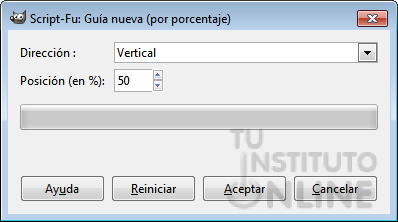
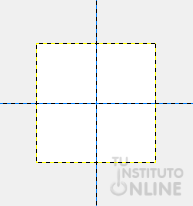
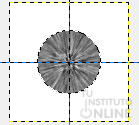
Colocamos líneas guía con el menú Imagen → Líneas de guía → Guía nueva (por porcentaje). Creamos una guía horizontal y otra vertical, ambas de 50%.
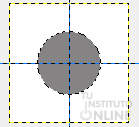
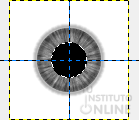
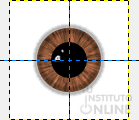
El resultado será el siguiente:
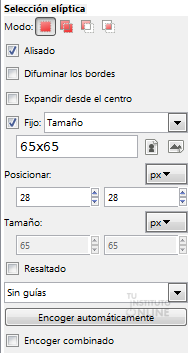
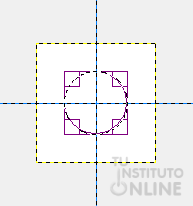
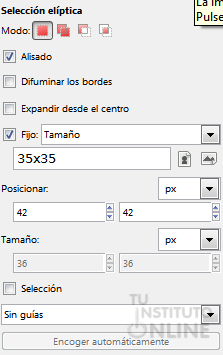
Elegimos la herramienta de Selección elíptica. Marca la opción Fijo y elige en la lista Tamaño. Creamos una selección elíptica de 65 x 65 píxeles. Posiciona la selección en el centro de las guías.
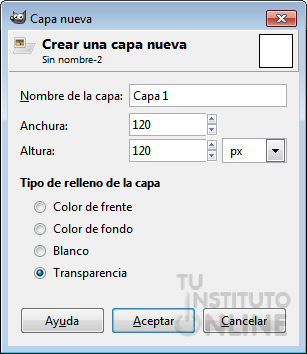
Creamos una nueva capa de nombre “Capa 1” con Capa → Capa nueva.
Pintamos la capa con un color gris utilizando el bote de pintura.
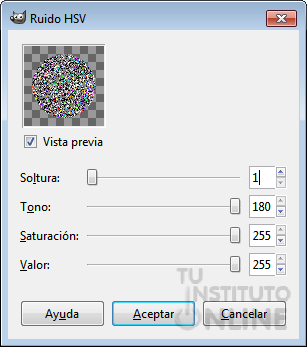
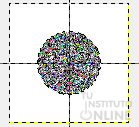
Vamos al menú Filtros → Ruido → Ruido HSV. Aplicamos los valores que se muestran en la imagen.
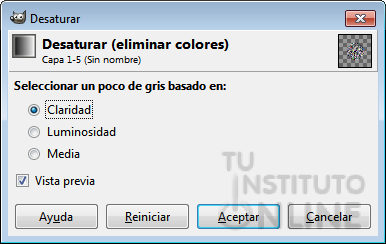
Vamos al menú Colores → Desaturar y dejamos los valores por defecto.
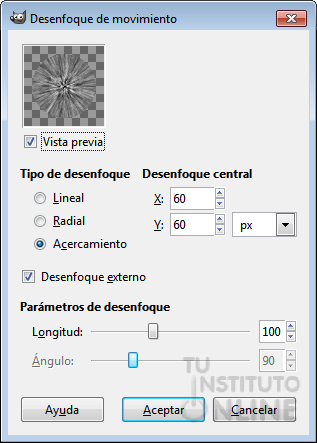
Vamos al menú Filtros → Desenfoque → Desenfoque de movimiento. Marcamos la opción Acercamiento, Longitud100.
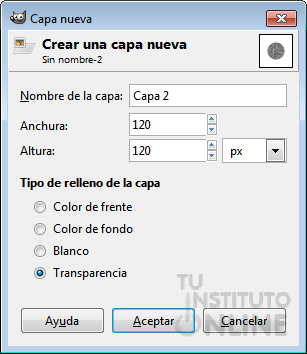
Creamos una nueva capa "Capa 2".
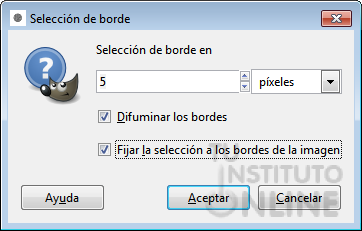
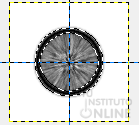
Seleccionamos el contorno con Seleccionar → Borde y tamaño de 5 px. Marcamos las dos opciones: Difuminar los bordes y Fijar la selección a los bordes de la imagen.
Pintamos el contorno de Color negro.
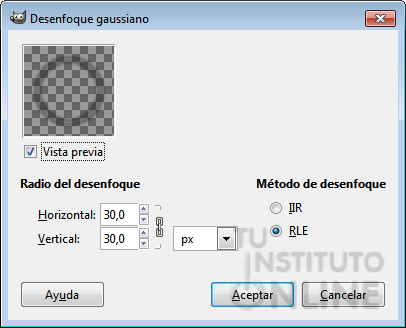
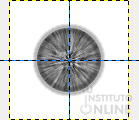
Vamos al menú Filtros → Desenfoque → Desenfoque gaussiano. Radio 30 píxeles.
Quitamos la selección con Seleccionar → Nada.
Hacemos clic en la capa “Capa 1”. Colocamos un círculo con la herramienta de Selección elíptica de tamaño fijo 35 x 35 píxeles.
Creamos una nueva capa “Capa 3”.
Rellenamos la selección de color negro mediante el cubo de pintura.
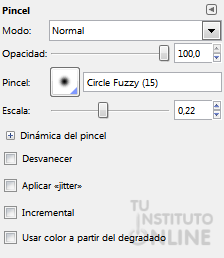
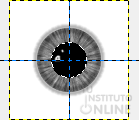
Con la herramienta de Pincel, elegimos un Pincel Circular Difuso (pincel de nebulosa o Fuzzy) de color blanco, y crear dos puntos de diferente tamaño.
Quitamos la selección con Seleccionar → Nada.
Hacemos clic en la capa “Capa 1”.
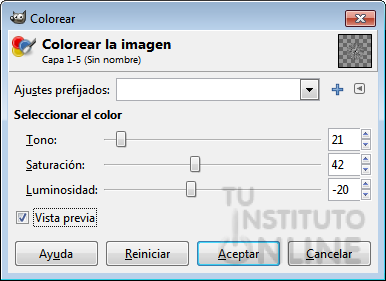
Ajustamos los colores y tonos. Menú Colores → Colorear. Fijamos los valores que se ven en la imagen.
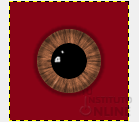
Elegimos la herramienta cubo de pintura. Pintamos el color de fondo (capa Fondo) con una tonalidad de rojo parecida a la que se muestra más abajo.
Guarda la imagen como ojo.xcf.
Añade en la parte inferior de la imagen ojo.xcf tu nombre y apellidos.
Guarda los cambios.
Sube a la plataforma el archivo ojo.xcf.
Es muy importante que lo guardemos en formato GIMP (.xcf) para que se guarden las distintas capas con su tamaño.
No se permite un uso comercial de la obra original ni de las posibles obras derivadas, la distribución de las cuales se debe hacer con una licencia igual a la que regula la obra original.
Los reconocimientos se realizan en el apartado Fuentes de información.
Todas las capturas de pantalla tienen copyright y pertenecen a TuInsitutoOnline.com.
TuInstitutoOnline.com permite su uso siempre y cuando se muestren desde el dominio www.tuinstituoonline.com y NO PERMITE enlazar a ellas desde otros lugares.
Además, la estructura diseñada para mostrar el contenido de las unidades es propiedad de TuInstitutoOnline.com.