Los filtros de GIMP están diseñados para mejorar una imagen, disimular sus defectos o alterarla. Un filtro digital se puede aplicar todas las veces que necesitemos.
Los filtros pueden ser aplicados sobre las imágenes con algunas restricciones:
No pueden aplicarse sobre zonas transparentes.
No pueden aplicarse a más de una capa simultáneamente.
Muchos de ellos sólo funcionan sobre imágenes en RGB (aunque cualquier imagen se puede pasar a este modo de color).
Para aplicar un filtro tenemos que tener activa la imagen sobre la que pretendemos aplicarlo (y realizar una selección en caso que queramos que el filtro se aplica a una zona concreta de dicha imagen). Todos los filtros admiten la posibilidad de establecer sus parámetros para controlar su grado de incidencia sobre la imagen.
Para acceder a los filtros podemos desplegar el menú Filtros o pulsar con el botón derecho sobre la imagen para disponer de los mismos menús existentes en la barra de menús.
Existen varios grupos de filtros (separados por líneas horizontales):
Filtros que actúan sobre el color y la nitidez de la imagen.
Filtros para conseguir efectos especiales.
Filtros con automatización de tareas para la realización de una imagen nueva o para la modificación de alguna existente.
2. Filtros de decoración
Todos los ejercicios que vamos a realizar tendrás que subirlos en el mismo lugar de la plataforma.
Es recomendable que pruebes a modificar los distintos parámetros de los filtros para comprobar cómo afecta cada uno de ellos al resultado.
Ejercicio
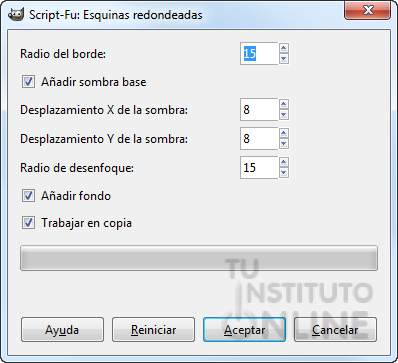
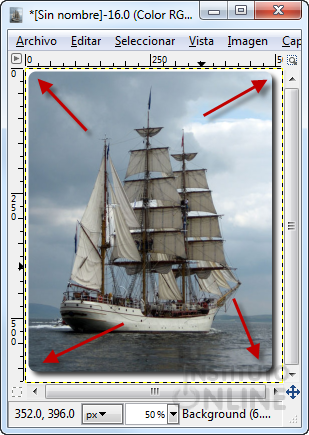
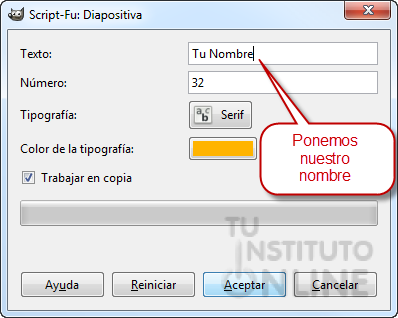
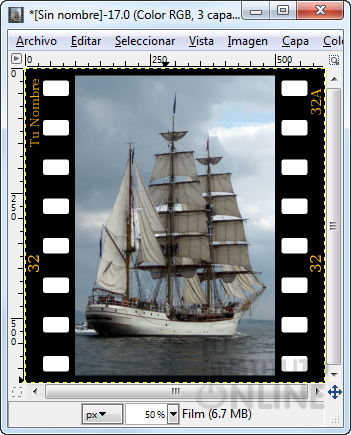
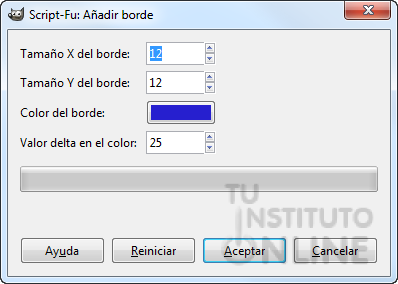
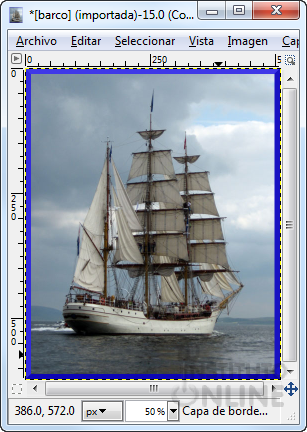
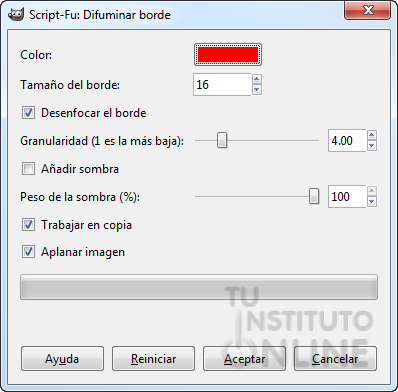
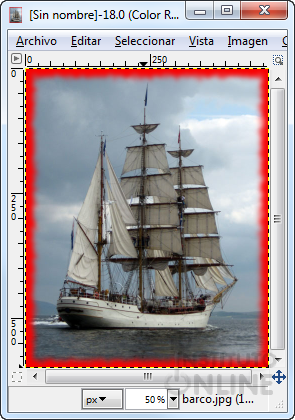
Vamos a enmarcar una foto. Hay algunos marcos que pueden realizarse fácilmente con GIMP gracias a scripts ya incluidos.
Primero de todo nos descargamos la imagen barco.jpg.
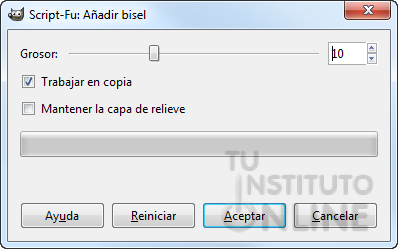
Vamos al menú Filtros → Decorativos → Añadir bisel. Elegimos los valores que queramos, recomendable aumentar el tamaño del bisel para verlo más claramente, y hacemos clic en Aceptar.
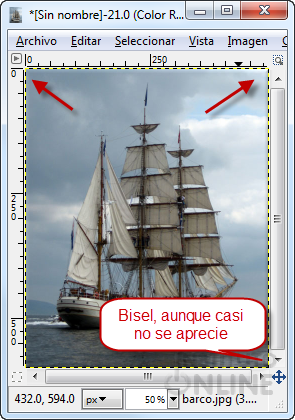
Aparecerá una nueva ventana con la imagen del barco con un borde en bisel.
Guardamos la imagen como barco_bisel.jpg.
Subimos a la plataforma el archivo barco_bisel.jpg.
No se permite un uso comercial de la obra original ni de las posibles obras derivadas, la distribución de las cuales se debe hacer con una licencia igual a la que regula la obra original.
Los reconocimientos se realizan en el apartado Fuentes de información.
Todas las capturas de pantalla tienen copyright y pertenecen a TuInsitutoOnline.com.
TuInstitutoOnline.com permite su uso siempre y cuando se muestren desde el dominio www.tuinstituoonline.com y NO PERMITE enlazar a ellas desde otros lugares.
Además, la estructura diseñada para mostrar el contenido de las unidades es propiedad de TuInstitutoOnline.com.