Calc puede mantener datos enlazados con otras aplicaciones de LibreOffice, de forma que si se cambian datos en la hoja de cálculo, se actualizan automáticamente en el resto de programas.
Ejercicio
Introducción de datos
Crea una nueva hoja de cálculo.
Guarda la hoja con el nombre “ej_biblioteca”.
Renombra "Hoja1" como “Biblioteca".
Puede utilizarse los efectos y colores que se desee.
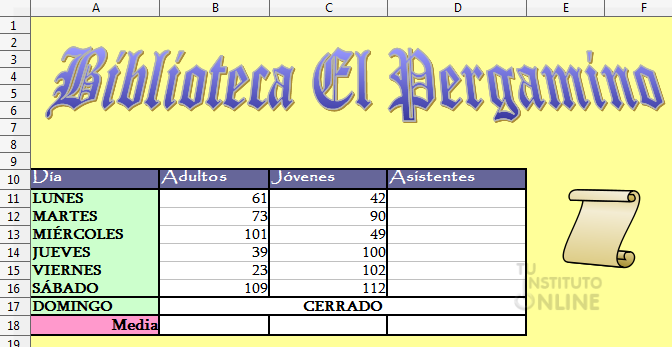
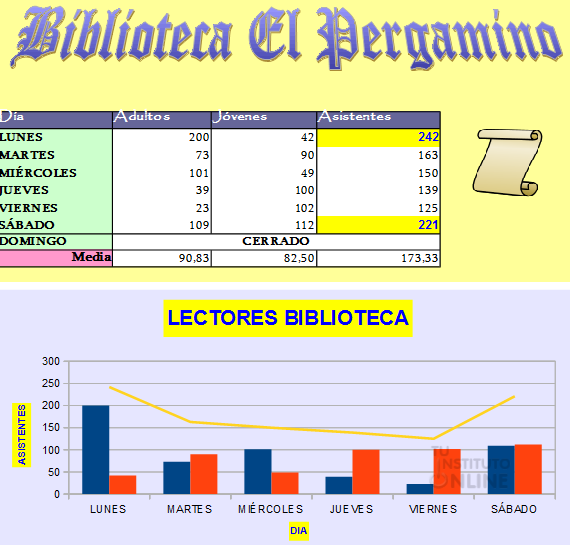
Introduce los datos en la hoja tal y como se muestran a continuación.
Inserta un rótulo artístico con el texto “Biblioteca El Pergamino ”.
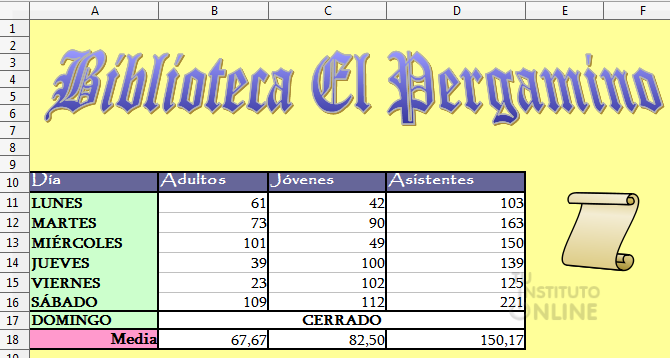
Calcula la columna de asistentes a la biblioteca. Asistentes = Adultos + Jóvenes
Rellena el resto de la columna utilizando la función autocompletar.
Calcula la media de cada columna. Utiliza el asistente y elige la función PROMEDIO.
Por ejemplo, para la celda B18 tenemos = PROMEDIO(B11:B16)
Pon formato Número con 2 decimales para la fila de las medias.
Formato condicional
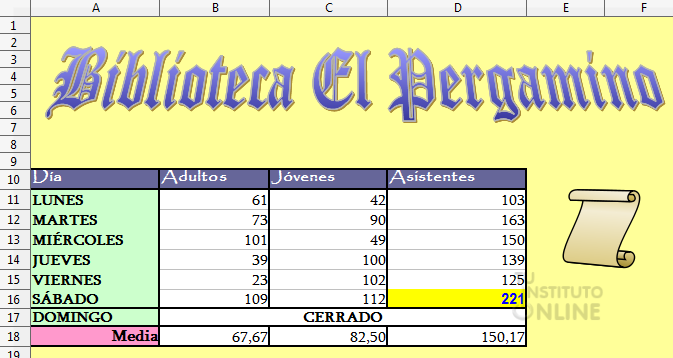
Vamos a definir un formato condicional para la columna de Asistentes. Mostraremos los números en azul con fondo amarillo para aquellos valores superiores a 200.
Crea un nuevo estilo con nombre "Asistentes". Ve al menú Formato → Estilos y formato. Establece la letra en color azul, negrita y fondo amarillo.
Selecciona el rango de asistencia D11:D16.
Crea el formato condicional. Ve al menú Formato → Formato condicional → Condición. Aplica el formato para aquellos valores superiores a 200.
Comprueba el nuevo formato condicional:
Gráfico
Selecciona el rango de datos A10:D16.
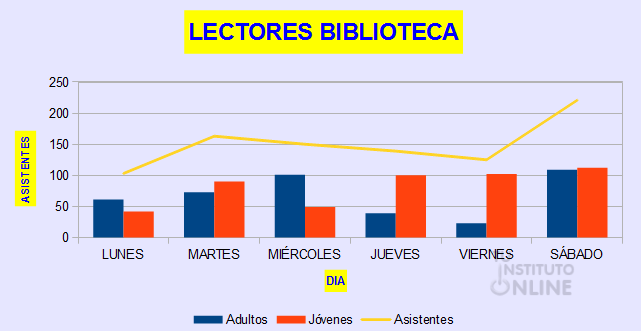
Crea un gráfico Línea y columna (tipo Líneas y columnas) para representar la asistencia a la biblioteca.
Pon los títulos correspondientes:
Título: LECTORES BIBLIOTECA
Eje X: DIA
Eje Y: ASISTENTES
Muestra la leyenda debajo del gráfico.
Por último, personaliza los colores y efectos del gráfico.
Por ejemplo:
Guarda los cambios.
Cierra la hoja de cálculo.
Datos vinculados
Abre el procesador de textos Writer.
Guarda el fichero con el nombre “ej_asistentes”.
Vamos a copiar los datos de la hoja de cálculo al procesador de textos estableciendo un vínculo entre ambos programas.
Ve al menú Insertar → Objeto → Objeto OLE.
Haz clic en la opción Crear a partir de un archivo. Marca la casilla Enlazar a archivo.
Haz clic en el botón Buscar y selecciona el fichero "ej_biblioteca" que contiene la hoja de cálculo.
Por último, pulsa Aceptar. Acabamos de establecer un vínculo entre el documento de texto y los datos de la hoja de cálculo.
Guarda los cambios.
A continuación vamos a probar si funciona el vínculo.
Abre la hoja de cálculo "ej_biblioteca".
Cambia el valor de la celda B11 por el número 200.
Guarda los cambios.
Cierra la hoja de cálculo.
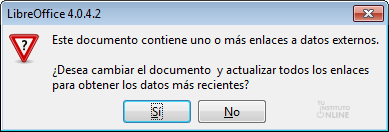
Abre el documento de texto "ej_asistentes". Se muestra una ventana indicando si queremos actualizar los vínculos. Responderemos Sí.
No se permite un uso comercial de la obra original ni de las posibles obras derivadas, la distribución de las cuales se debe hacer con una licencia igual a la que regula la obra original.
Los reconocimientos se realizan en el apartado Fuentes de información.
Todas las capturas de pantalla tienen copyright y pertenecen a TuInsitutoOnline.com.
TuInstitutoOnline.com permite su uso siempre y cuando se muestren desde el dominio www.tuinstituoonline.com y NO PERMITE enlazar a ellas desde otros lugares.
Además, la estructura diseñada para mostrar el contenido de las unidades es propiedad de TuInstitutoOnline.com.