| |
1.- Introducción
Tras crear un formulario y abrirlo en pantalla podemos intuir lo fácil que resulta trabajar con él. Pues bien, esta sencillez es una de sus principales características, las cuales nos van a facilitar mucho la labor a la hora de gestionar los datos, de hecho, para utilizar un formulario basta con usar los distintos campos que lo componen para añadir, modificar o visualizar los datos de nuestras tablas. En esta unidad aprenderemos a manipular los datos mediante formularios.
2.- Elementos del formulario
Cuando abrimos un formulario para modificar los datos se mostrará una pantalla con los siguientes elementos:
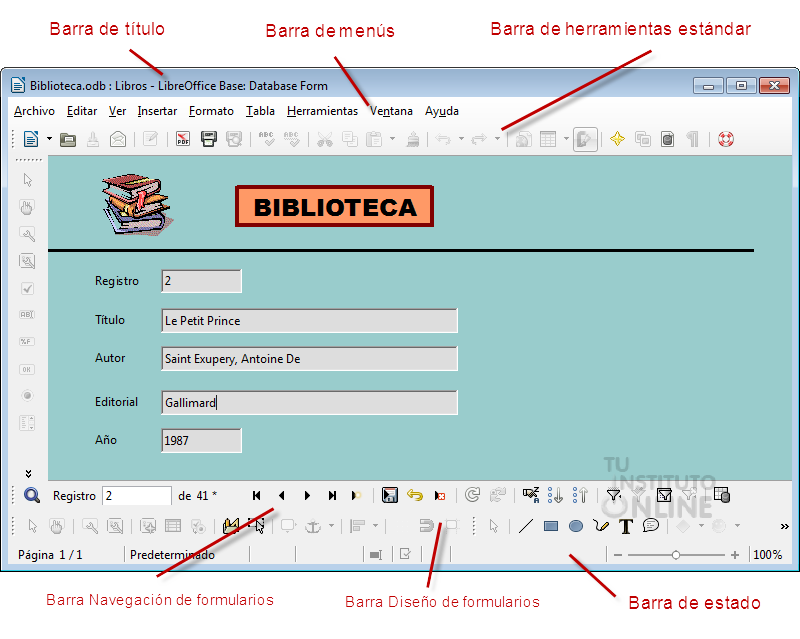
Dentro del formulario vemos una barra de Menús con los mismos menús que muestra el procesador de textos Writer, si bien es cierto que dentro de ellos aparecen algunas opciones específicas de los formularios.
- La barra de herramientas Estándar, al igual que los menús, contiene los mismos botones que observamos cuando estamos escribiendo cualquier documento en Writer.
- La barra de herramientas Navegación de formularios es la barra que tenemos activa cuando trabajamos con los datos en un formulario cualquiera y en ella encontramos botones para movernos por los diferentes registros, botones para filtrar los datos del formulario, botones para ordenar los registros por diferentes campos, etc.
- Por último, la barra de Estado nos ofrece determinado tipo de información a la vez que nos permite modificar determinados parámetros.
3.- Barra navegación de formularios
Según hemos comentado anteriormente, un formulario nos permite interactuar con la información de una tabla pero de forma mucho más intuitiva y cómoda. Todos los cambios que hagamos desde un formulario se aplicarán en la tabla correspondiente.
Base dispone de una barra de navegación de formularios con todas las funciones para añadir, modificar o eliminar datos.
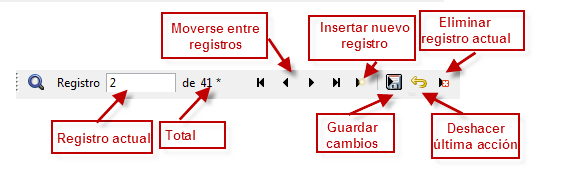
Los diferentes botones de esta barra no nos sirven para navegar por los campos que integran un formulario, sino para navegar por los diferentes registros que utiliza dicho formulario. A continuación se especifica qué acciones realizan algunos de estos botones:
- Registro actual: Indica el número de registro en el que nos encontramos. Podemos editarlo para ir directamente a un determinado registro.
- Total: indica el número total de registros de la tabla. En un principio indicará un número seguido de un asterisco, el cual indicará que existen más registros, aunque a medida que vayamos pasando hacia delante, el número se irá modificando hasta llegar al máximo real.
- Moverse entre registros: este conjunto de botones permite desplazarnos entre los registros:
- Desplazarse al primer registro

- Desplazarse al registro anterior

- Desplazarse al registro posterior

- Desplazarse al último registro

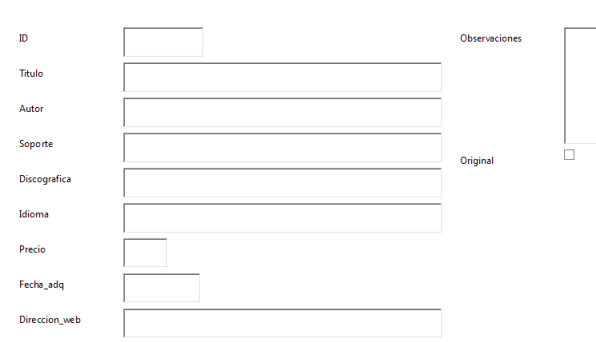
- Insertar nuevo registro: Si hacemos clic sobre este botón mostrará el formulario con todos los campos vacíos y el cursor intermitente en el primero de ellos para que comencemos a introducir los datos de un nuevo registro.
- Guardar cambios: Este botón podemos usarlo para guardar los datos que hayamos introducido en un registro nuevo o en uno que estemos modificando. Los registros también se guardan automáticamente cuando pulsamos Entrar (Intro) estando en el último campo del formulario. Debemos tener en cuenta que para guardar un registro no es necesario rellenar todos los campos del formulario, bastará con que rellenemos aquellos que sean obligatorios.
- Deshacer última acción: Este botón, al igual que en cualquier otra aplicación, elimina los cambios que hayamos realizado, bien sea modificando datos o introduciendo datos nuevos en el registro actual. Esta opción es válida en la edición de datos.
- Eliminar registro actual: Permite eliminar el contenido del registro que nos muestra el formulario. Esta acción elimina los datos de la tabla que los contiene y ya no podremos recuperarlos, por lo que conviene tener muy claro que queremos borrar los datos.
3.- Modificación de datos en un formulario
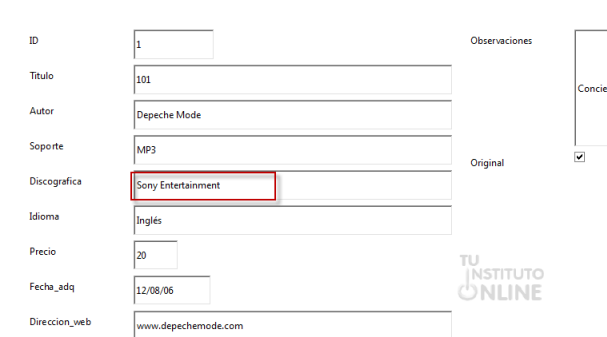
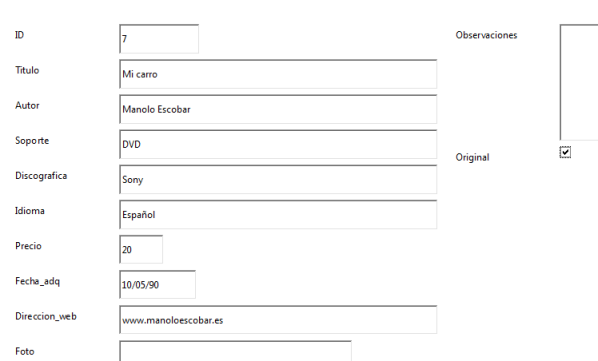
La modificación de los datos de un formulario se realizará utilizando la barra del punto anterior. Para entenderlo mejor vamos a explicarlo con ejemplos. |
|
|
|