Las tablas son uno de los elementos fundamentales de las bases de datos ya que su función es la de almacenar toda la información. En esta unidad aprenderemos a crear tablas y a trabajar con las características de los diferentes campos que las componen.
2.- Elementos de una tabla
Las tablas, como elemento fundamental de las bases de datos, poseen una estructura en la que destacan una serie de elementos:
Nombre de campo
Tipo de datos
Propiedades del campo
2.1.- Nombre del campo
El nombre de los campos puede estar formado por un máximo de 64 caracteres alfanuméricos (letras y/o números).
Es aconsejable seguir las siguientes recomendaciones al colocar nombres a los campos:
Poner nombres significativos (Apellido, Nombre, Teléfono, etc.) para que el usuario pueda deducir los datos almacenados en el campo.
No incluir espacios en blanco dentro de los nombres de campo. Si se desea que un nombre de campo esté compuesto por más de una palabra, se puede unir con el carácter de subrayado (_). Ejemplo: Notas_Mensuales.
No utilizar caracteres especiales como acentos, $, &, @, #, %, Ç, etc.
2.2.- Tipos de datos
El tipo de datos que se especifique para un campo determina las siguientes características:
Tipo de datos que almacenará el campo (texto, números, fechas, etc.).
El espacio que Base reservará para almacenar el contenido del campo.
Las operaciones que se podrán realizar sobre el campo.
La posibilidad de utilizar el campo como clave principal.
La siguiente tabla resume todos los tipos de datos de campo disponibles en Base, su utilización y su tamaño de almacenamiento:
Tipo de datos
Significado
Tamaño
Texto
Texto o combinaciones de texto y números. Asimismo, números que no requieren cálculos como, por ejemplo, números de teléfono, números de pieza o códigos postales.
Hasta 255 caracteres. El más utilizado es el tipo Texto [VARCHAR].
Nota
Texto y números de gran longitud como, por ejemplo, notas o descripciones.
Hasta 2147483647 caracteres.
Numérico
Se utiliza para almacenar valores numéricos sobre los que se podrán realizar operaciones aritméticas.
Depende del tipo: entero, real, etc. Los más utilizados son Entero [INTEGER] y Real [REAL].
Fecha/Hora
Fechas y horas.
8 bytes. El más utilizado es el tipo Fecha/Hora [DATE].
Sí/No
Campos que van a contener sólo uno de dos valores posibles, como Sí/No, Verdadero/Falso, Activado/Desactivado.
1 byte.
Objeto
Objetos (como, por ejemplo, documentos de Writer, hojas de cálculo de Calc, sonidos u otros datos binarios), creados en otros programas.
Hasta 2 gigabytes (limitado por el espacio en disco). Tipo Binario [VARBINARY].
Imagen
Objetos imagen creados en otros programas.
Hasta 2 gigabytes (limitado por el espacio en disco). Tipo Imagen [LONGVARBINARY].
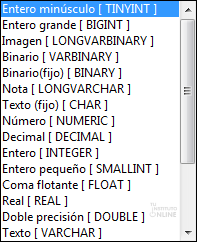
En la imagen se muestran algunos de los posibles valores que pueden tener:
2.3.- Propiedades de campo
Dependiendo del tipo de dato, podemos tener hasta seis propiedades que se pueden configurar para mantener la consistencia y el formato de la información introducida. Las propiedades se muestran en la parte inferior de la pantalla
Valor automático: Si se pone afirmativo permite que Base establezca automáticamente un valor secuencial a este campo. Se suele utilizar cuando tenemos un entero al que iríamos dando valores consecutivos cada vez que introducimos una nueva fila. Sólo está disponible con los tipos Entero y Entero grande [BIGINT].
Entrada requerida: Sirve para indicar si será obligatorio o no introducir un valor en este campo para cada fila de la tabla.
Tamaño o longitud: Especifica la longitud máxima permitida.
Decimales: Sirve para especificar cuántas cifras del tamaño asignado serán decimales.
Valor Predeterminado: Permite asignar un valor por defecto para este campo a todas las filas que se vayan introduciendo.
Ejemplo de formato: Permite especificar el formato del campo. Muy útil sobre todo para los campos de tipo Fecha y Hora para indicar el formato de introducción de los mismos.
3.- Creación de tablas
A continuación vamos a explicar los pasos para la creación de tablas, más concretamente crearemos la tabla Pelicula dentro de la base de datos Videoclub. Para ello seguiremos los siguientes pasos:
Abriremos la base de datos Videoclub.odb
Haremos clic sobre el botón Tablas del panel de Base de datos
Haremos clic a la derecha, en la opción Crear una tabla en modo diseño
Se mostrará una tabla completamente vacía e introduciremos los campos que se indican a continuación:
Campo
Tipo
Longitud
Descripción
Id_pelicula
Entero [INTEGER]
Dejar por defecto
Identificador (clave primaria)
Titulo
Texto [VARCHAR]
50
Título
Director
Texto [VARCHAR]
30
Director
Anyo
Fecha[DATE]
Dejar por defecto
Año de producción
Soporte
Texto [VARCHAR]
20
Tipo de soporte (DVD, VHS, etc.)
Duracion
Entero [INTEGER]
Dejar por defecto
Tiempo de duración en minutos
Genero
Texto [VARCHAR]
20
Género al que pertenece la película
Argumento
Nota [LONGVARCHAR]
Dejar por defecto
Argumento
Cartel
Imagen
Dejar por defecto
Foto del cartel
Una vez introducidos los datos de las columnas:
Haremos clic en el icono Guardar de la barra de herramientas
Se mostrará una ventana en la que introduciremos el nombre Pelicula
Al hacer clic en Aceptar responderemos Sí al siguiente mensaje
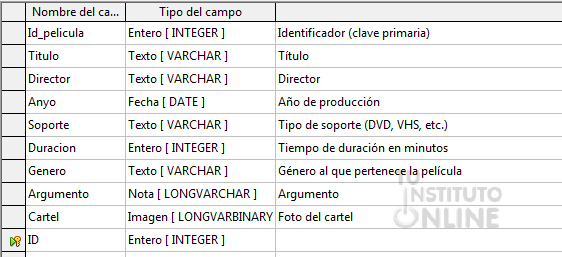
El mensaje anterior aparece porque no hemos definido ninguna clave principal. En otra unidad trataremos esta cuestión pero es necesario que se cree para poder introducir datos en la tabla. Una vez realizados los pasos anteriores quedará la estructura de la siguiente manera:
Como podemos observar, Base creará automáticamente una clave primaria de tipo entero cuyo nombre será ID. Ésto nos servirá para, posteriormente, poder cambiar la clave primaria a otro campo.
Ejercicio
Abre la base de datos de la unidad anterior (Videoclub.odb) y, siguiendo los pasos vistos en la teoría, crea la tabla Pelicula. Recuerda responder afirmativamente a la pregunta de la creación de la clave primaria.
Contenidos
4.- Clave primaria
La clave principal o primaria proporciona un valor único para cada fila de la tabla y nos sirve de identificador de registros de forma que con esta clave podamos saber sin ningún tipo de equivocación el registro al cuál identifica. No podemos definir más de una clave principal, pero podemos tener una clave principal compuesta por más de un campo. Además, ésta nos permitirá, en futuras unidades, acceder a los datos de otras tablas.
Por ejemplo, si tenemos una tabla con los datos de contactos de nuestros amigos, podríamos estar seguros que, usando su número del Documento Nacional de Identidad (DNI), ninguno de ellos tendría el mismo valor en dicho campo. En cambio, el campo nombre para nuestros amigos podría repetirse.
La clave primaria debe cumplir tres condiciones:
El campo o campos que forman la clave principal de una tabla no puede contener valores nulos. Es decir, siempre tiene que tomar un valor para cada fila de la tabla.
No pueden haber dos filas en la tabla con el mismo valor en el campo o campos de la clave principal. Es decir, dicho valor no puede repetirse en ninguna fila
Sólo puede haber una clave principal por tabla.
Cuando un campo cumple estas dos propiedades (sin nulos y sin repetidos) se le llama Clave Primaria o Clave Principal y toda tabla debe tener una. Además, en caso de insertar una nueva fila con valores que infrinjan estas dos reglas, el sistema no nos dejará crear la nueva fila y nos devolverá un error.
Ejemplos de claves primarias son:
En una tabla que almacene PERSONAS podría ser el DNI o el NIF
En una tabla que almacene VEHICULOS podría ser la matrícula o el número de bastidor
En una tabla que almacene ALUMNOS podría ser el DNI o el número de expediente
Para definir una clave primaria seguiremos los siguientes pasos:
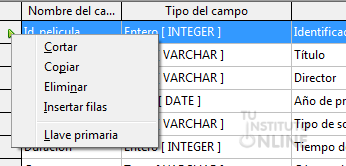
Haremos clic sobre el nombre del campo que será clave principal y pulsaremos el botón derecho del ratón
Seleccionaremos la opción Llave primaria y el campo mostrará, en su parte izquierda, una llave indicativo de que se ha fijado correctamente
Hemos de recordar que la clave primaria no tiene porqué estar formada por una columna, sino que puede componerse de dos o más campos. Por ejemplo, si quisiéramos que la clave primaria de la tabla fuera ID_pelicula y Titulo, sería tan sencillo como seguir los pasos anteriores pero seleccionando ambas columnas:
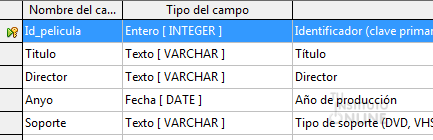
Una vez seleccionada la opción de Llave primaria quedaría de la siguiente manera:
Eso significará que los valores de la clave primaria no se van a poder repetir por pares, pero sí de manera individual. Es decir:
Correcto
Correcto
Incorrecto
Ejercicio
Siguiendo los pasos vistos en la teoría abre la base de datos Videoclub.odb y fija como clave primaria el campo ID_pelicula. Además borra el campo ID ya que no lo necesitaremos.Una vez terminado guarda la base de datos para posteriores unidades.
No se permite un uso comercial de la obra original ni de las posibles obras derivadas, la distribución de las cuales se debe hacer con una licencia igual a la que regula la obra original.
Los reconocimientos se realizan en el apartado Fuentes de información.
Todas las capturas de pantalla tienen copyright y pertenecen a TuInsitutoOnline.com.
TuInstitutoOnline.com permite su uso siempre y cuando se muestren desde el dominio www.tuinstituoonline.com y NO PERMITE enlazar a ellas desde otros lugares.
Además, la estructura diseñada para mostrar el contenido de las unidades es propiedad de TuInstitutoOnline.com.










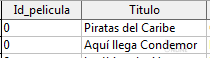 Correcto
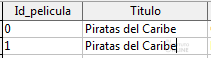 Correcto
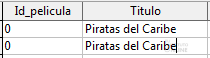 Incorrecto