|
|||||||
|
|||||||
 |
Objetivos | ||||||
|
|||||||
 |
Fuentes de información | ||||||
 |
|
||||||
1.- IntroducciónEn la actualidad existen multitud de sistemas gestores de bases de datos que permiten organizar los contenidos de modo que sean fácilmente localizables. Uno de los gestores que mayor simplicidad tiene y que, además, es libre se llama Base y es con el que trabajaremos en la presente unidad. Además tiene multitud de ventajas como la de poderse adaptar a los diferentes sistemas operativos. En esta unidad aprenderemos la gestión de bases de datos, incluyendo la creación de una nueva y la apertura de una existente. 2.- Operaciones con bases de datosLos sistemas gestores de bases de datos permiten realizar un conjunto de acciones sobre las bases de datos:
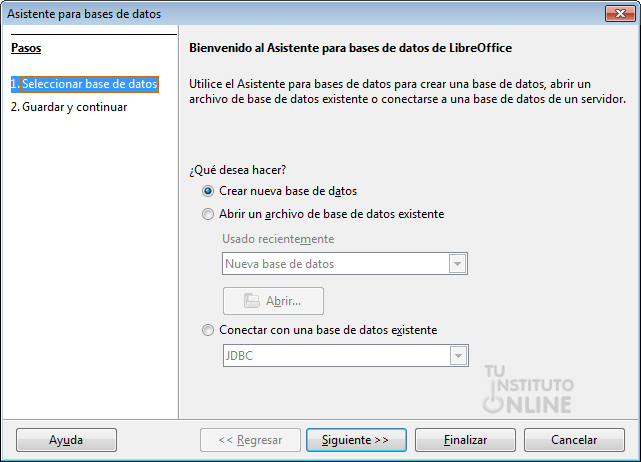
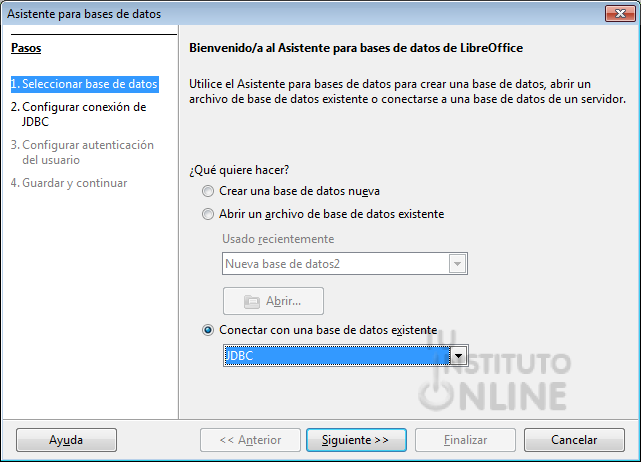
Base, al ser un SGBD, ofrecerá las operaciones mencionadas, de hecho al abrirlo, la aplicación mostrará un asistente que nos permitirá crear, abrir o conectarnos a cualquier base de datos.
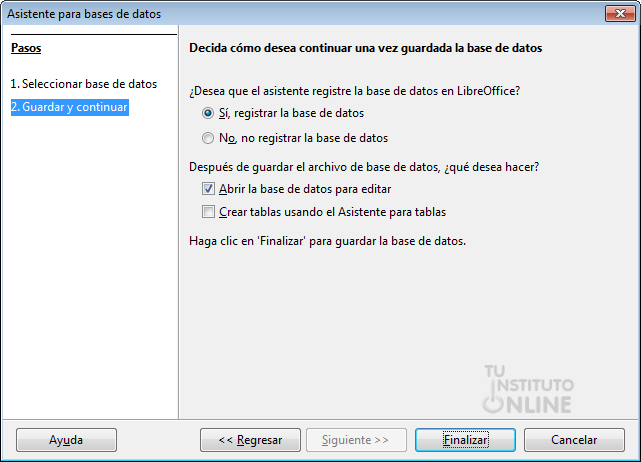
2.1.- Creación de una base de datosPara crear una nueva selecionaremos la primera opción Crear una nueva base de datos y haremos clic en el botón Siguiente, lo que nos llevará a otra pantalla con dos opciones (que deberemos dejar con los valores por defecto). Las opciones son las siguientes:
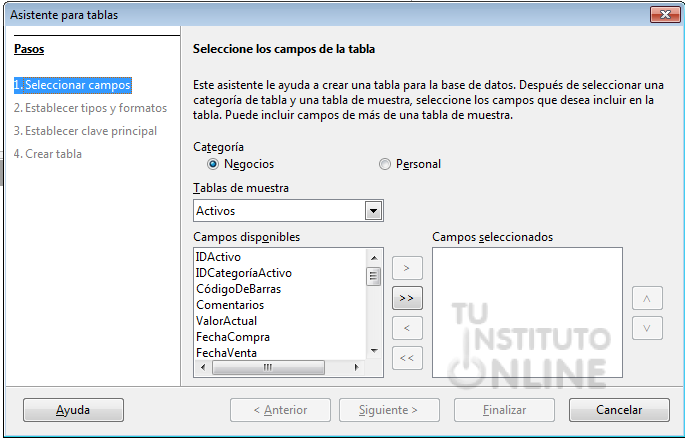
Pulsando el botón Finalizar se abrirá un cuadro de diálogo donde deberemos indicar el directorio en el que se almacenará la base de datos así como el nombre con el que se guardará. Para terminar la creación pulsaremos el botón Guardar y se abrirá la pantalla principal. En caso de que hayamos seleccionado la opción de creación de tablas a partir del asistente, una vez se haya abierto la base de datos se mostrará una ventana en la que podremos ir creando las tablas de manera sencilla y rápida.
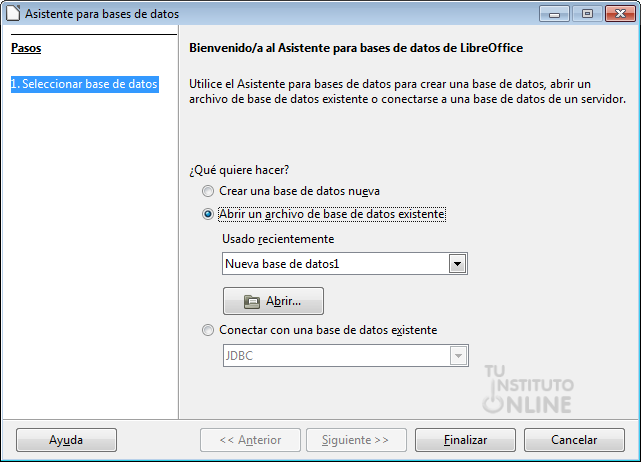
2.2.- Apertura de una base de datosPara abrir una base de datos existente selecionaremos la primera opción Abrir un archivo de base de datos existente. Si hemos estado trabajado recientemente con el archivo podremos seleccionarlo en el desplegable ubicado debajo de la opción anterior.
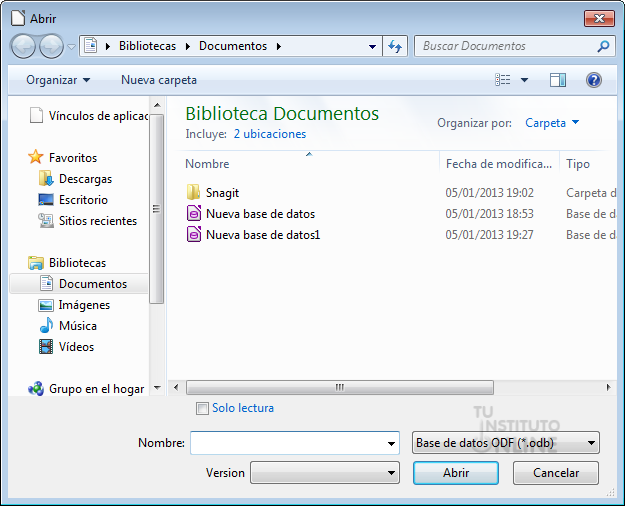
En caso contrario podremos pulsar el botón Abrir y se abrirá un dialogo donde podremos seleccionar la ruta de la base de datos (fichero ODB).
|
|||||||
 |
|
||||||
Crea una nueva base de datos vacía llamada MiPrimeraBD.odb y deja las opciones que están activadas por defecto. Ahora crea otra base de datos llamada MiSegundaBD.odb, activando la opción Crear tablas usando el Asistente para tablas y desactivando el registro de la base de datos. Comenta en un documento llamado creacion_base.odt las diferencias observadas. |
|||||||
|
|
||||||
Siguiendo los pasos vistos en la teoría crea una nueva base de datos vacía llamada Videoclub.odb en cuyas opciones indiques que se abra para editarla al finalizar la creación y que quede registrada. Al terminar guárdala ya que la utilizaremos en unidades posteriores. |
|||||||
|
|
||||||
2.3.- Conexión con una base de datos existenteSi lo que queremos es conectar con alguna base de datos existente seleccionaremos la opción Conectar con una base de datos existente. Para abrir una base de datos existente selecionaremos la primera opción Abrir un archivo de base de datos existente y seleccionaremos el tipo de conexión que queremos de entre las existentes. Dependiendo del tipo de conexión, las pantallas siguientes cambiarán.
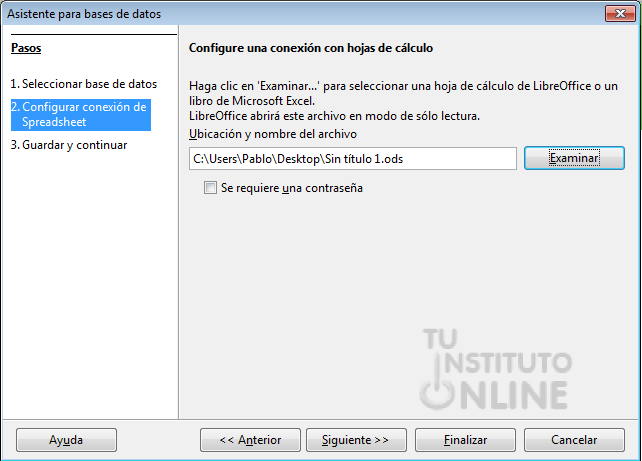
En este ejemplo seleccionaremos Hoja de cálculo y pulsaremos el botón Siguiente. Deberemos seleccionar la hoja de cálculo donde hemos almacenamos los datos e indicaremos si ésta requiere una contraseña (de protección) o no. Pulsaremos el botón Siguiente.
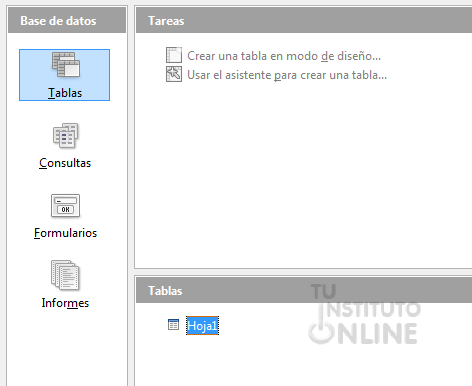
Nos mostrará las mismas opciones que nos mostró al crear la base de datos (de registro y de apertura) activadas. Dejaremos los valores como están y pulsaremos Finalizar, lo que abrirá un diálogo para escribir el nombre de la base de datos. Tras procesar los valores de la hoja de cálculo abrirá el entorno con las tablas y datos procesados:
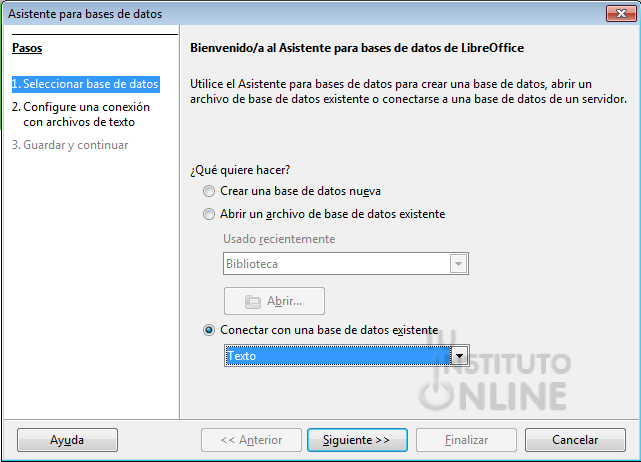
Vamos a explicar ahora otro ejemplo sencillo: un fichero de texto. Para ello seleccionaremos la opción de Texto y pulsaremos el botón Siguiente.
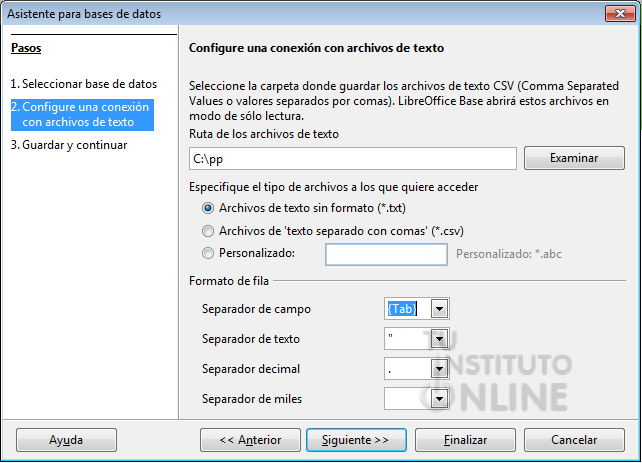
Se mostrará otra ventana en la que podremos seleccionar el fichero de texto (la ruta del lugar donde se encuentra). Además se deberá seleccionar los caracteres que se están utilizando para distinguir un campo de otro en cada fila. En el ejemplo los campos están separados por tabuladores, por ello seleccionaremos, en el apartado Selector de campo la opción {Tab}.
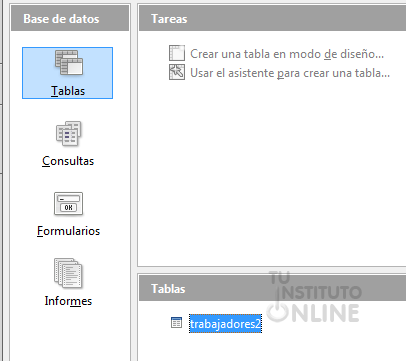
Pulsaremos Siguiente y, en la siguiente pantalla el botón Finalizar, dejando las opciones por defecto. Tras pedirnos el nombre de la base de datos, se abrirá para su edición:
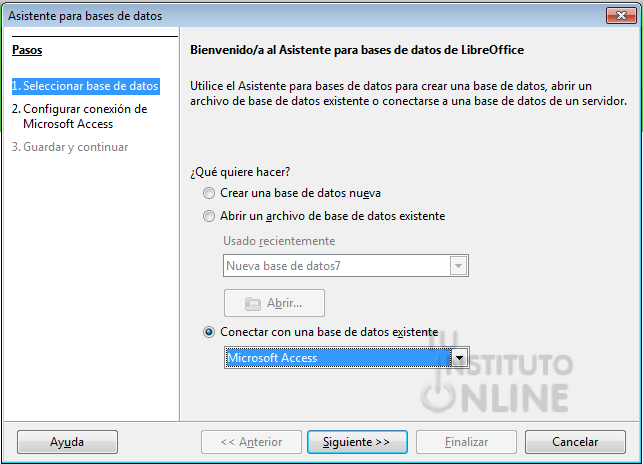
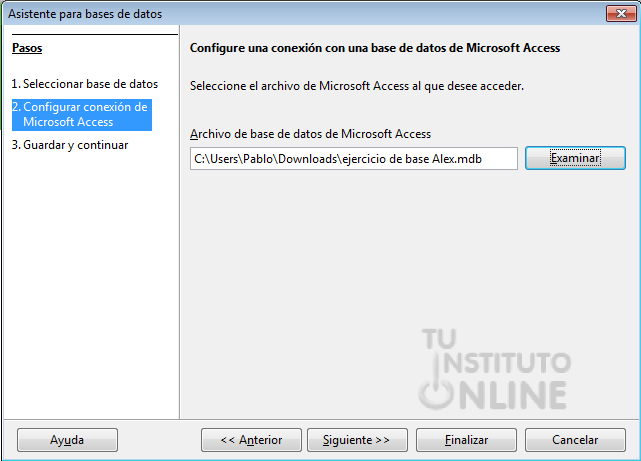
Para terminar los ejemplos haremos uno con una base de datos de Microsoft Access. Para ello seleccionaremos la opción de Microsoft Access y pulsaremos el botón Siguiente.
En la ventana que se muestra seleccionaremos el fichero de base de datos de Access pulsando el botón Examinar o escribiendo la ruta:
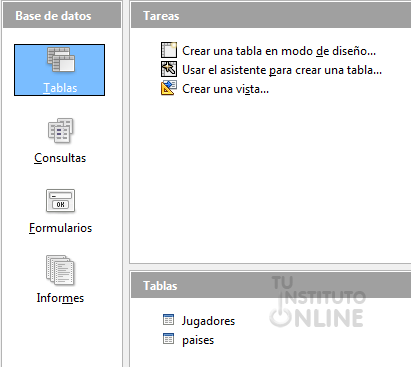
Pulsando el botón Finalizar terminaremos la configuración y se nos pedirá un nombre para la base de datos, lo que hará que se abra y se muestren las tablas importadas:
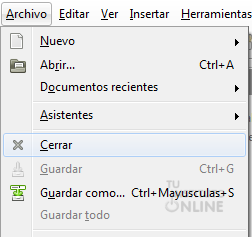
2.4.- Cierre de una base de datosUna vez hemos terminado de trabajar con una base de datos podemos cerrarla sin necesidad de cerrar la aplicación. Para ello seleccionaremos el menú y pulsaremos la opción .
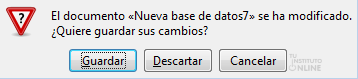
Si la base de datos está almacenada se cerrará, pero si no se ha almacenado mostrará un mensaje indicando que si se desean almacenar o descartar los cambios:
|
|||||||
|
|
||||||
Abre el documento del ejercicio anterior (creacion_base.odt) y realiza capturas de la importación del fichero de texto trabajadores.txt, desde el principio hasta la visualización de la tabla que se habrá creado en la base de datos. Para ello fíjate en el ejemplo de la teoría y fija como nombre de la base de datos Trabajadores. Una vez terminada la importación, vuelve a realizarla con el fichero de Access MSFloristeria.mdb, haciendo capturas de pantalla y de los pasos y almacenándolas en el mismo documento. Fija el nombre de la base de datos a Floristeria. Sube el documento a la plataforma. |
|||||||
 |
Créditos | ||||||
|
|||||||